Перейти к основному содержанию

Что это за раздел ?

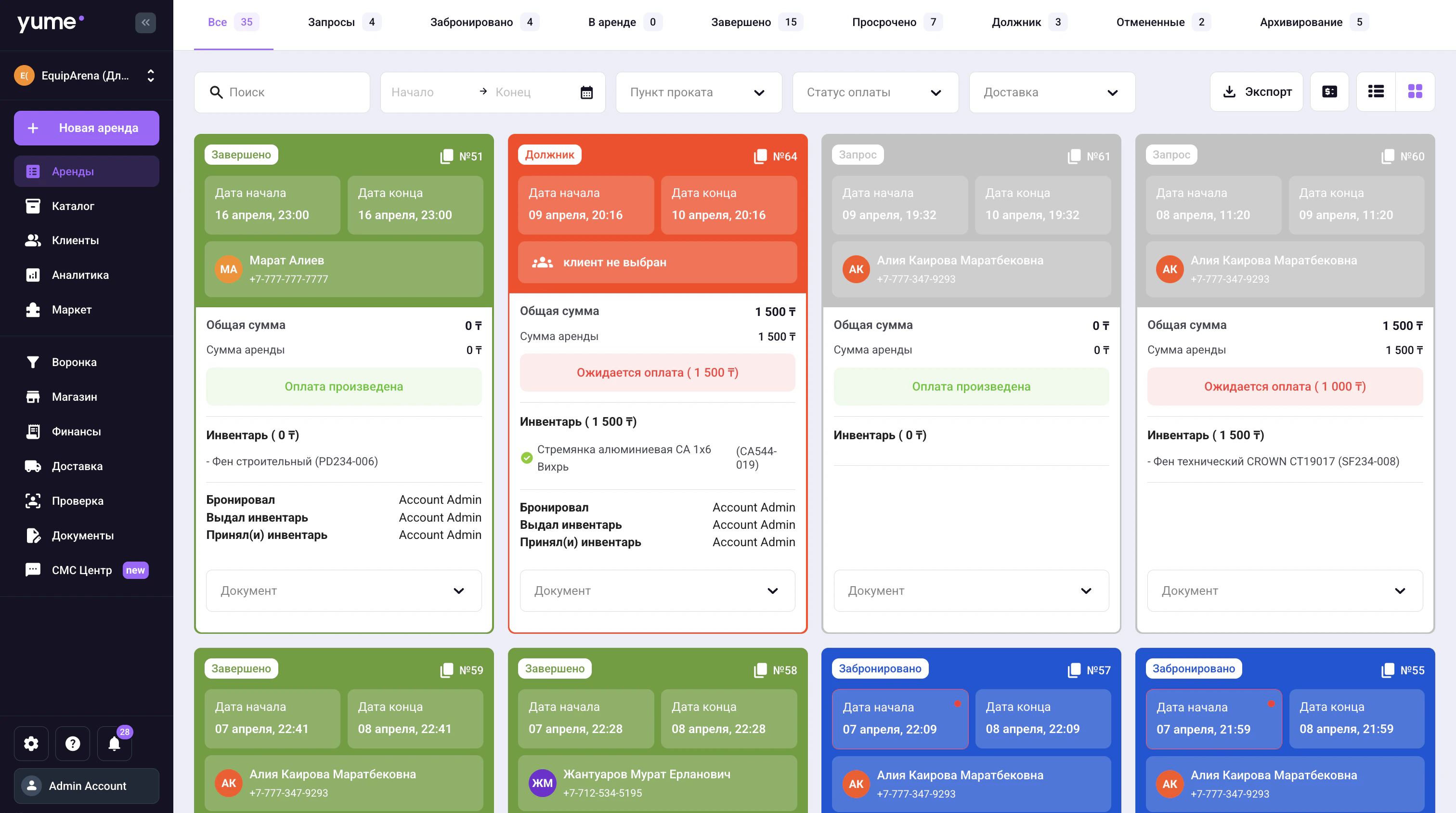
Раздел используется для работы с арендой оборудования, техники и других товаров. Вы управляете: выдачей и возвратом инвентаря, сроками аренды, состоянием товаров, оплатами и залогами. Это основной сценарий для проката.
Screenshot 2026 04 14 At 23 29 51

Как устроен экран

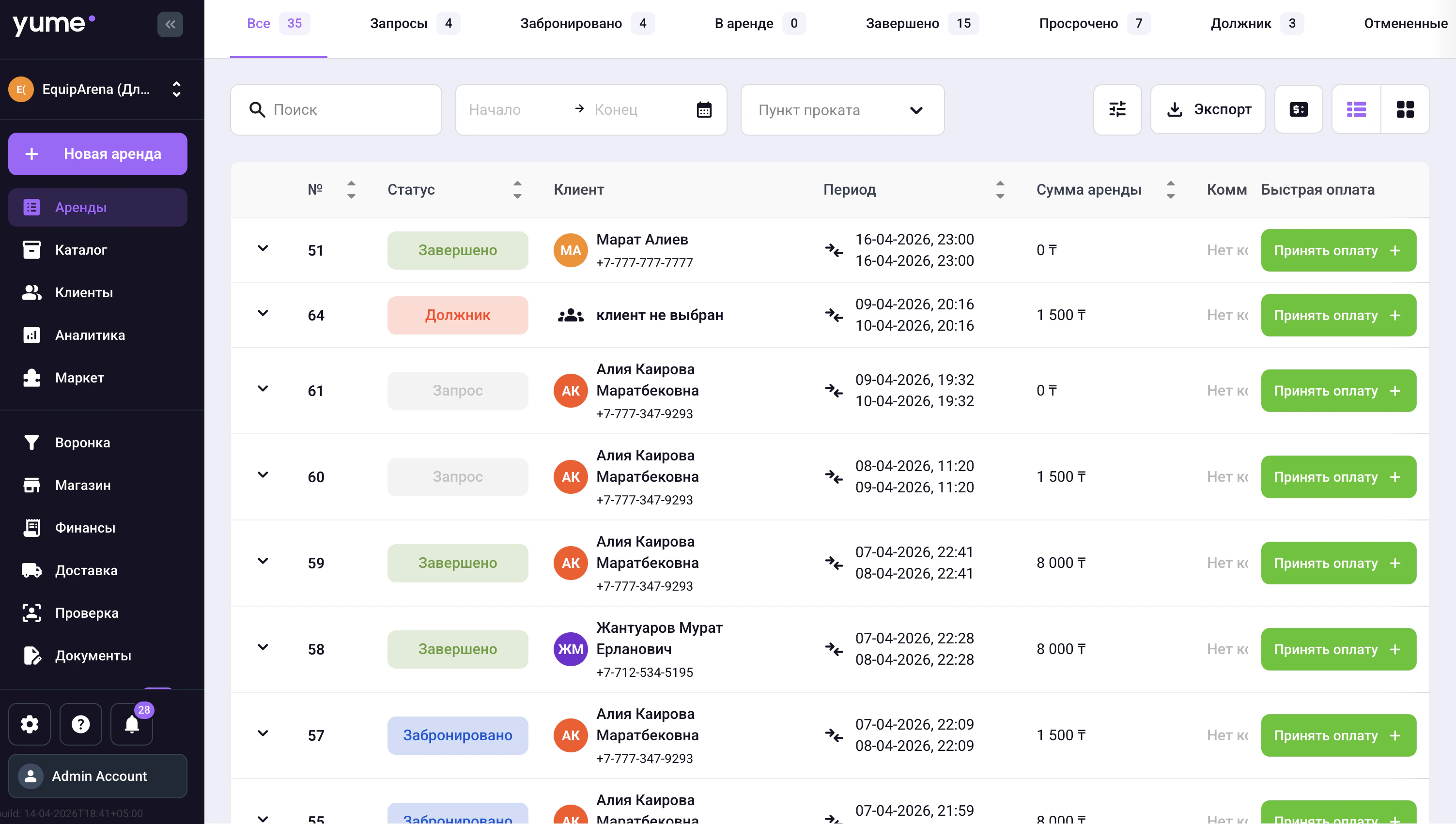
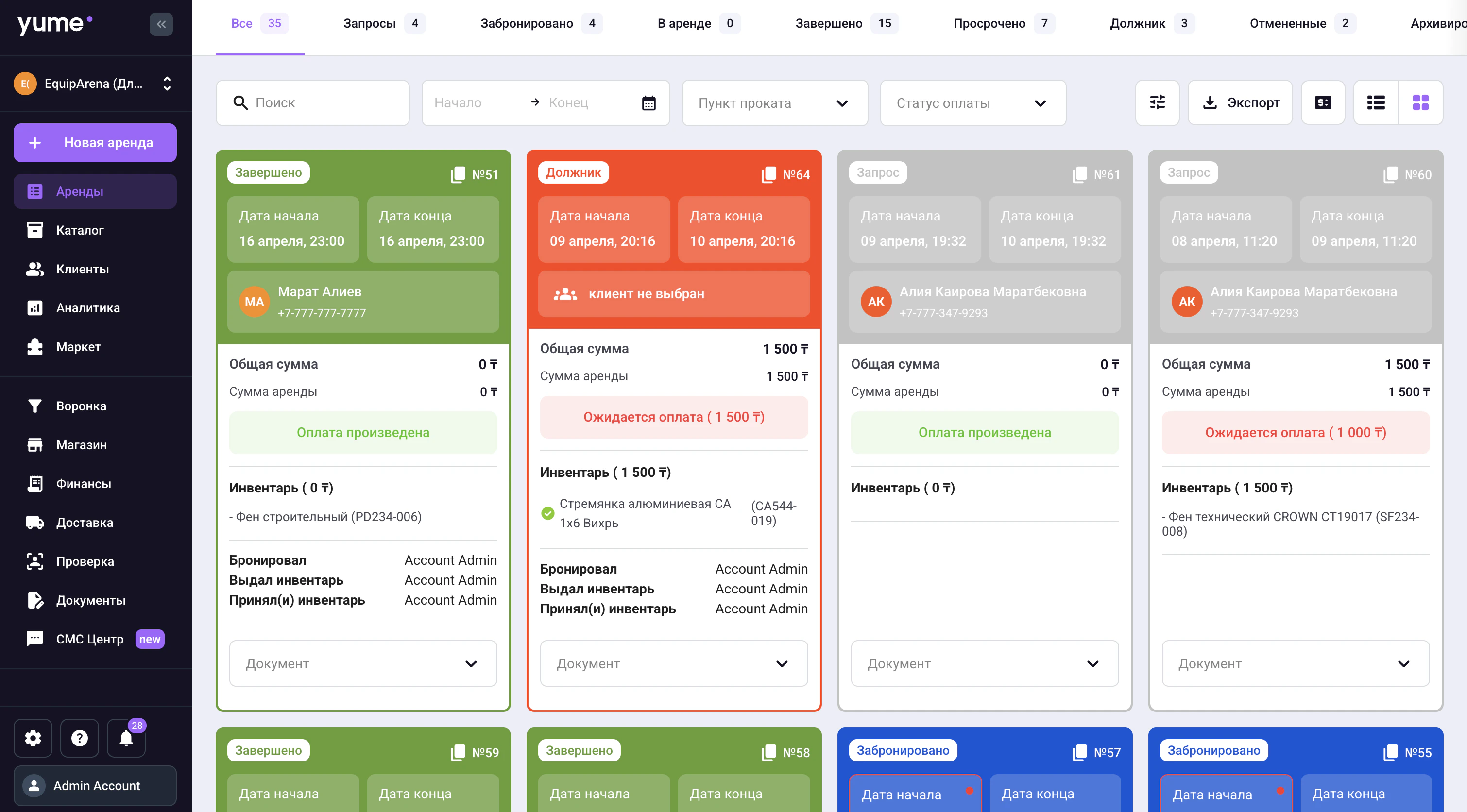
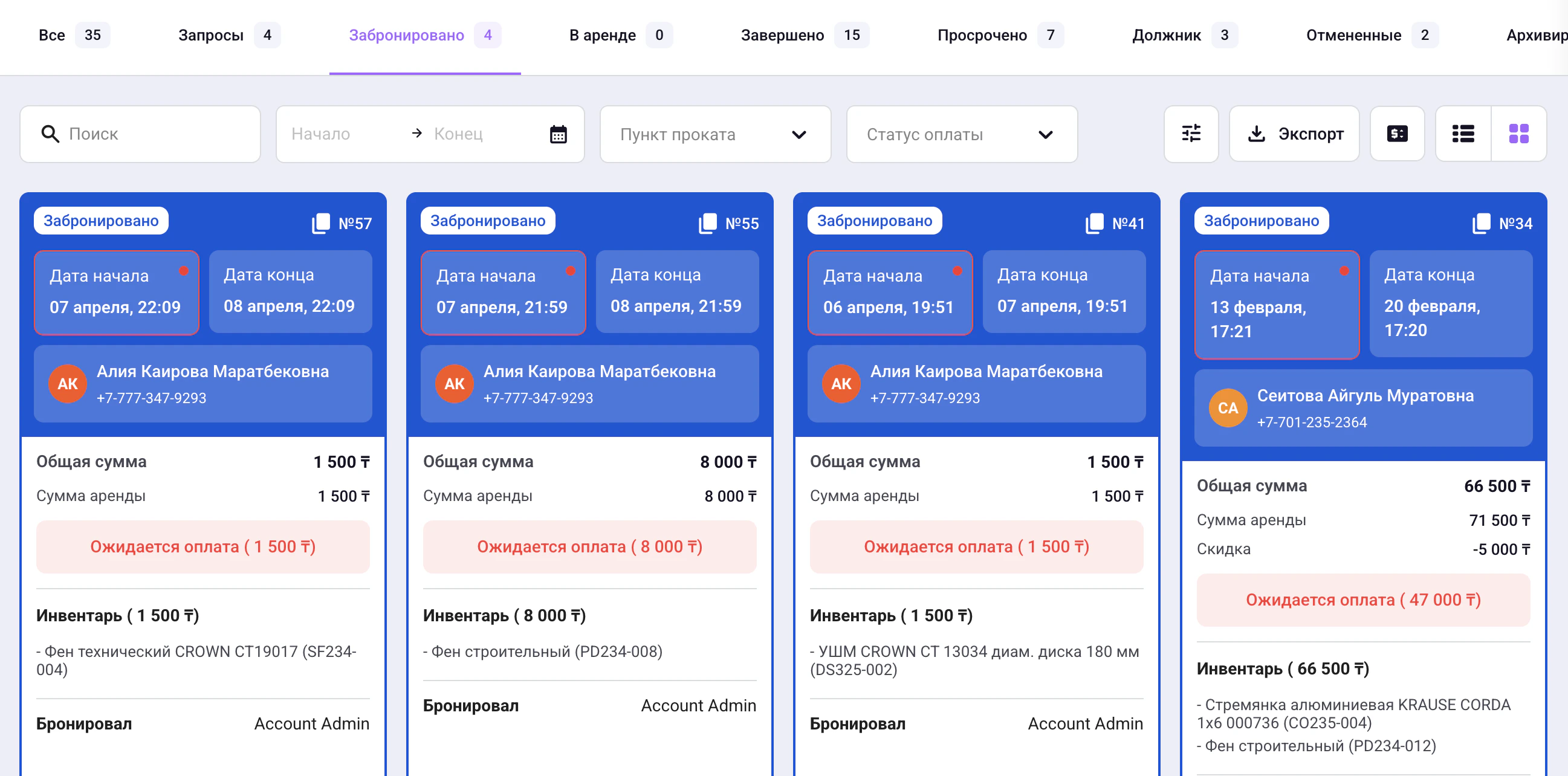
Вкладки (статусы) В верхней части находятся вкладки: Все, Запросы, Забронировано, В аренде, Завершено, Просрочено, Должники, Отменённые Каждая вкладка показывает аренды в определённом состоянии.

Screenshot 2026 04 14 At 23 30 08

Поиск

В строке поиска можно ввести: имя клиента, номер телефона, название товара, артикул. Система сразу покажет нужную аренду.

Фильтр по датам

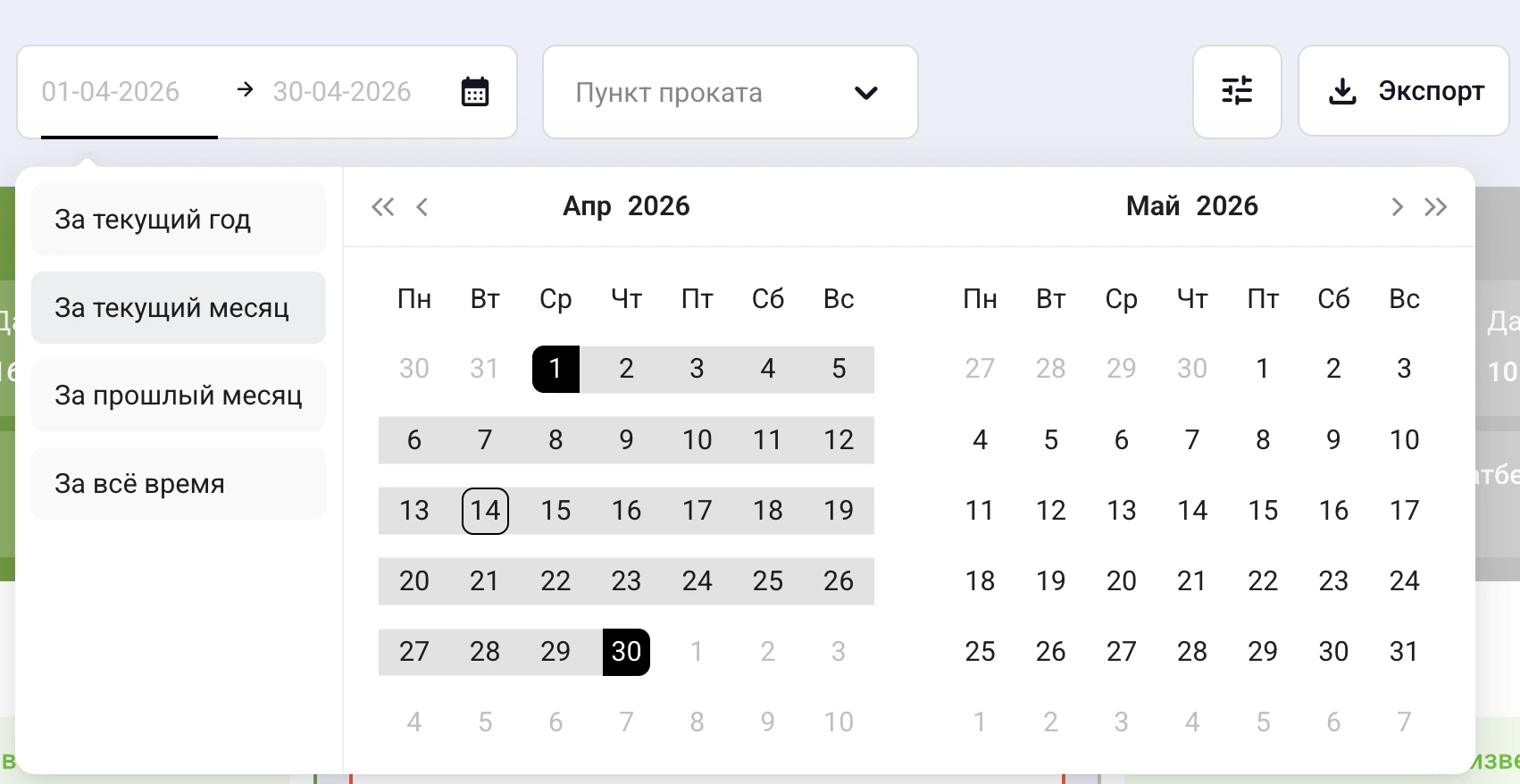
Есть мини-календарь. Вы можете: выбрать текущий месяц, посмотреть прошлый период, задать свой диапазон дат.
Screenshot 2026 04 14 At 23 31 01

Пункт проката

Если у вас несколько точек: → выберите нужную → увидите аренды только по ней.

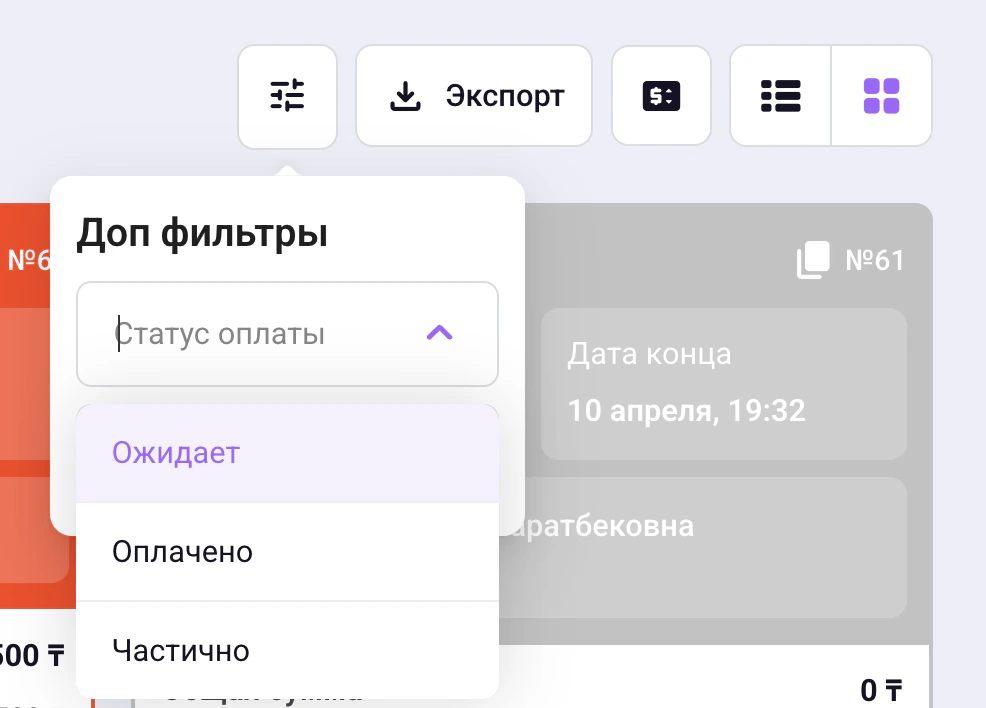
Фильтр оплаты

Screenshot 2026 04 14 At 23 31 47
Есть три статуса: Ожидает оплату — оплат не было Частично оплачено — внесена часть Оплачено — полностью закрыта

Вид отображения

Screenshot 2026 04 14 At 23 32 18
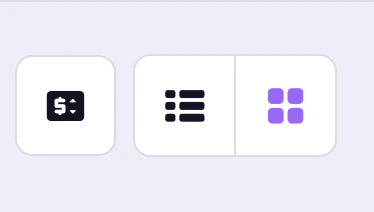
Можно переключаться: карточки, таблица. Таблица удобнее при большом количестве данных.
Screenshot 2026 04 14 At 23 32 27
Screenshot 2026 04 14 At 23 32 56

Статистика и экспорт

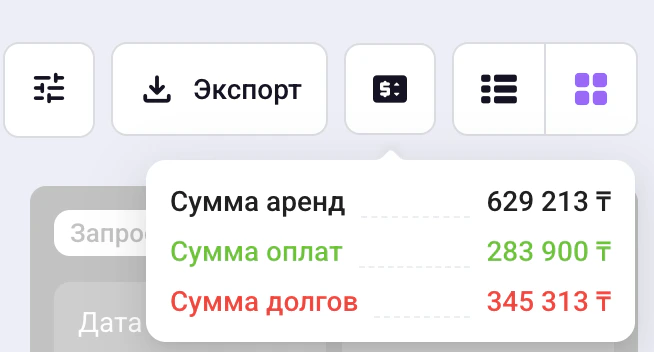
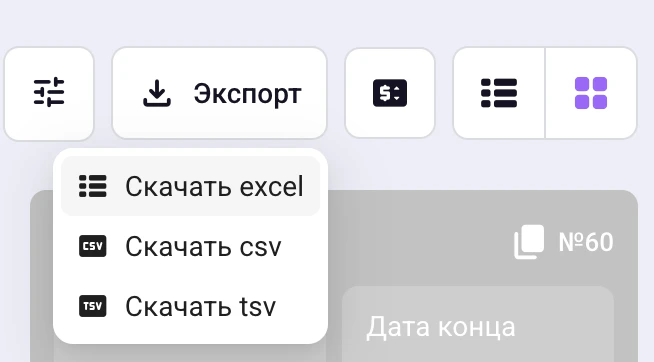
Доступно: общая сумма аренд, сумма оплат, задолженность, экспорт в Excel.
Screenshot 2026 04 14 At 23 34 06
Screenshot 2026 04 14 At 23 34 16

Статусы аренды (очень важно)

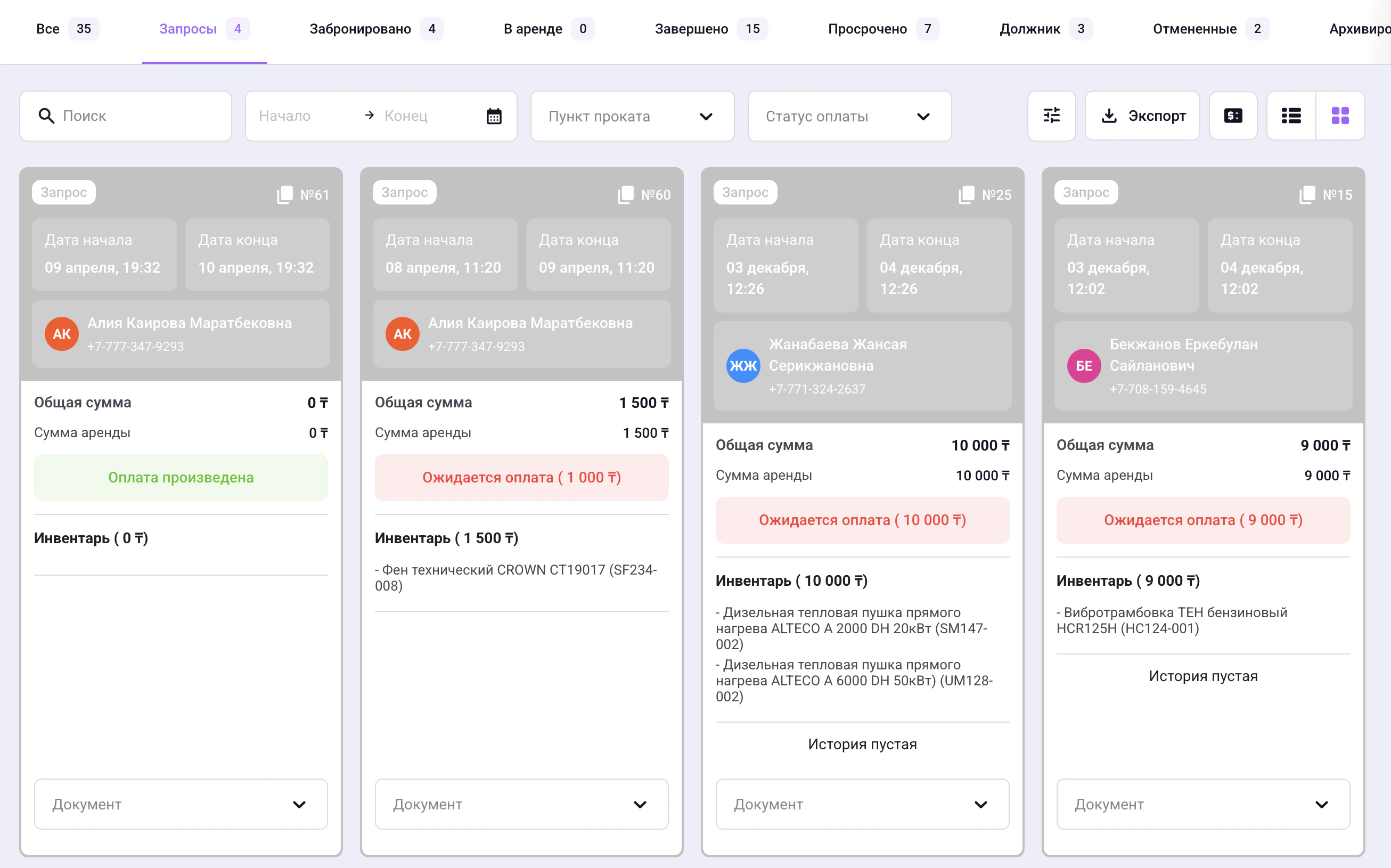
Запросы Черновик аренды. Вы создали аренду, но ещё не подтвердили.
Screenshot 2026 04 14 At 23 35 09
Забронировано Аренда запланирована на будущее. Клиент ещё не забрал товар.
Screenshot 2026 04 14 At 23 35 20
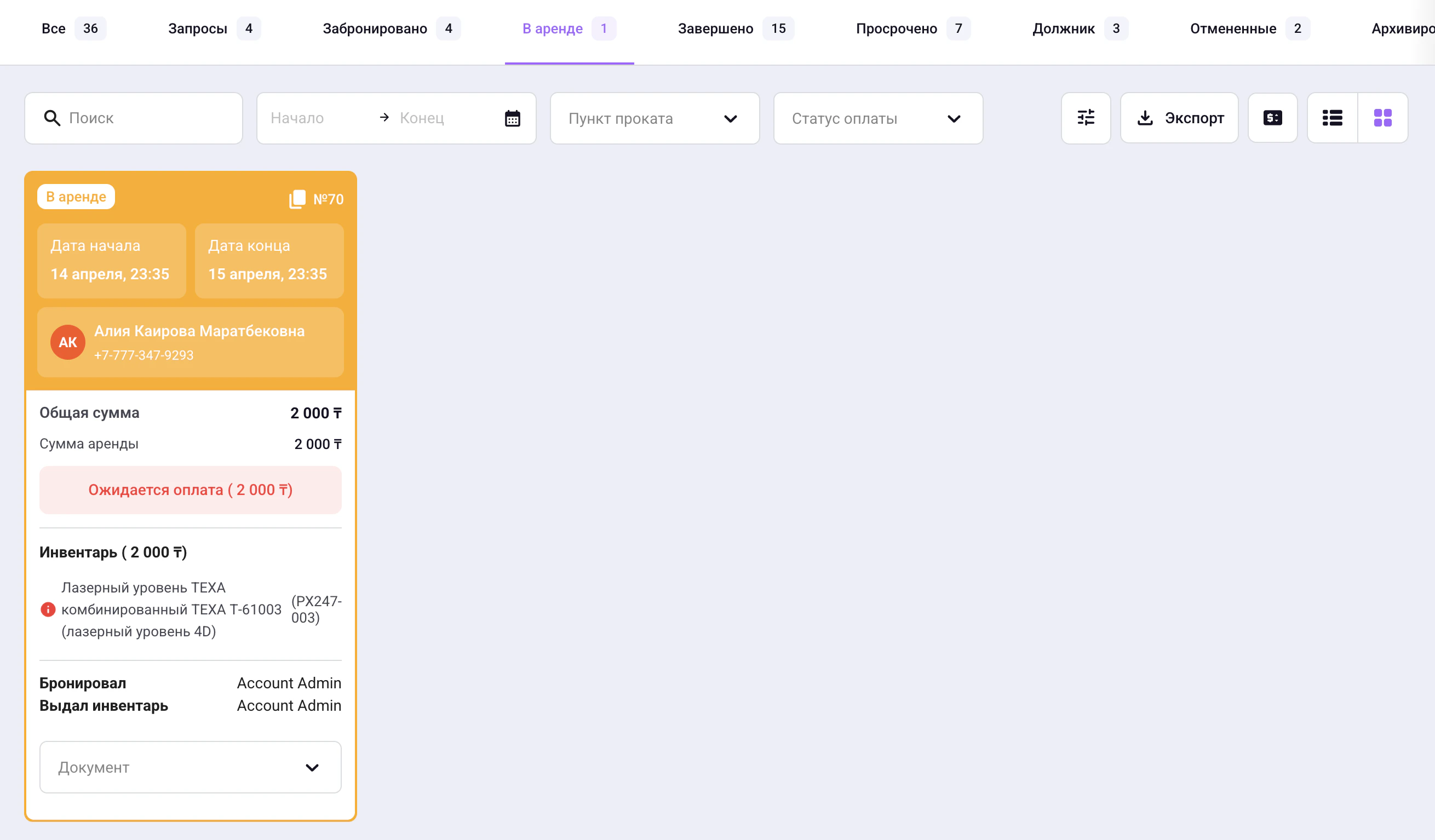
В аренде Товар уже у клиента.
Screenshot 2026 04 14 At 23 36 13
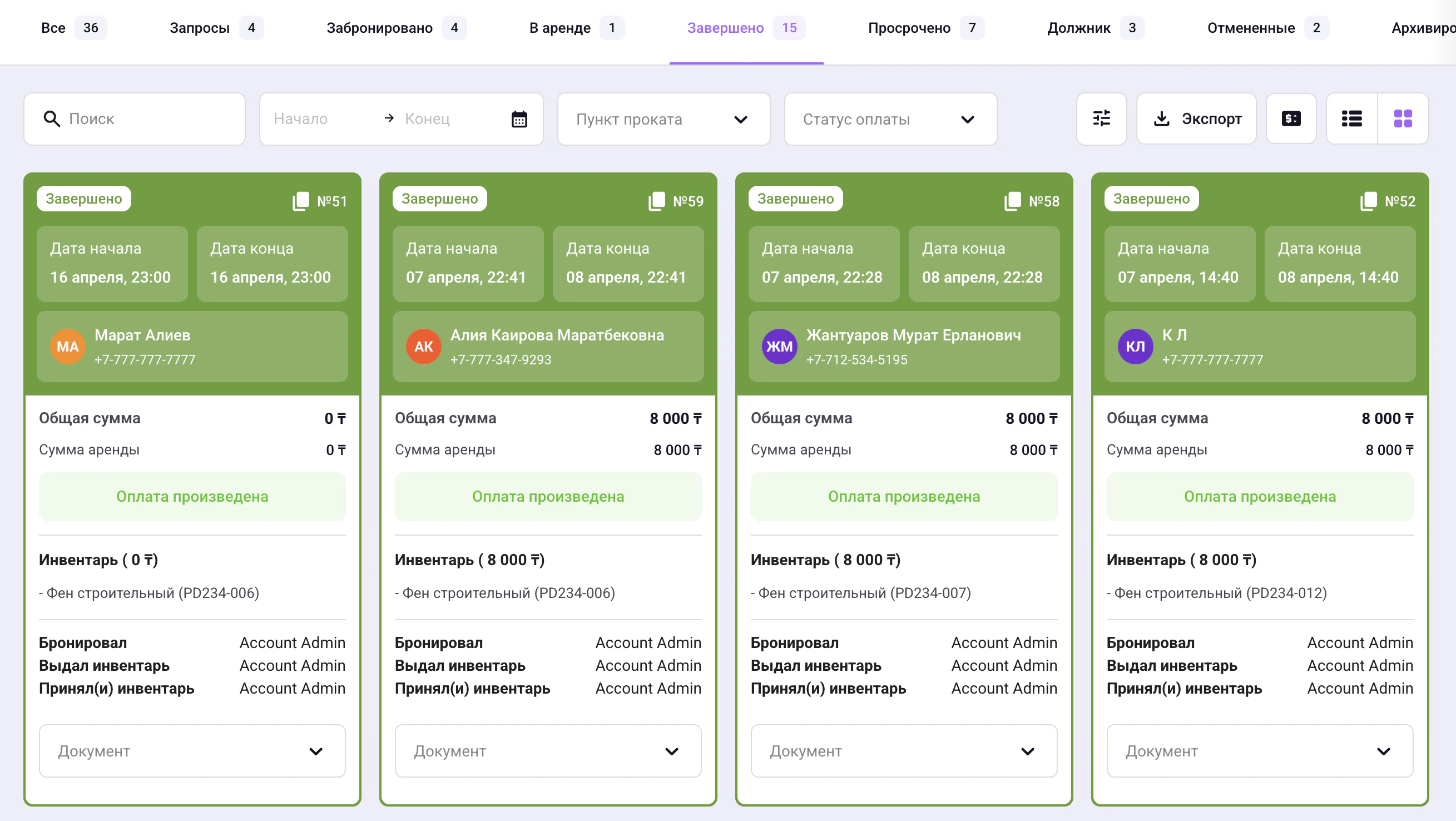
Завершено Товар возвращён, оплата закрыта. Аренда больше не требует действий.
Screenshot 2026 04 14 At 23 36 19
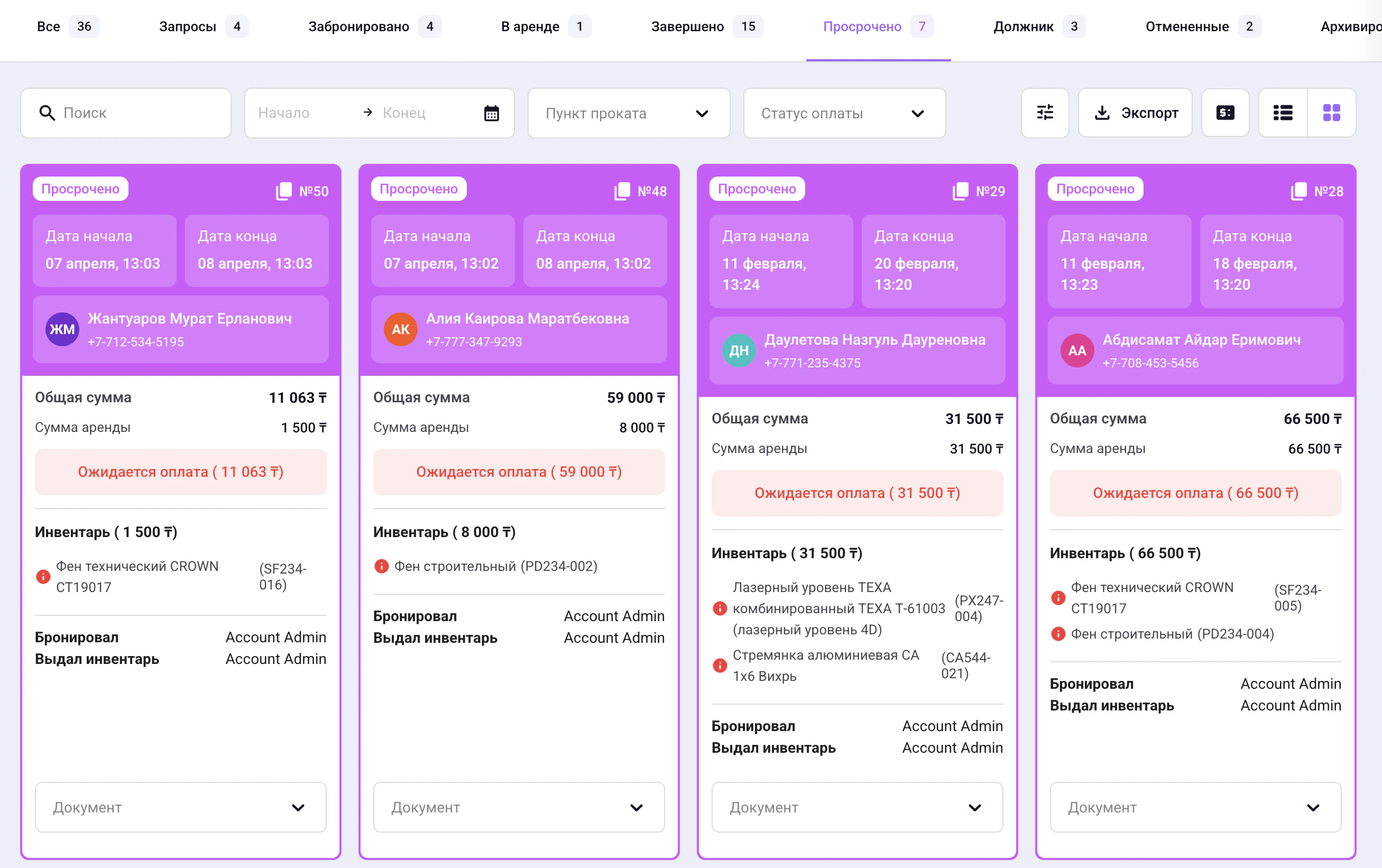
Просрочено Клиент не вернул товар вовремя. Система ставит статус автоматически.
Screenshot 2026 04 14 At 23 36 27
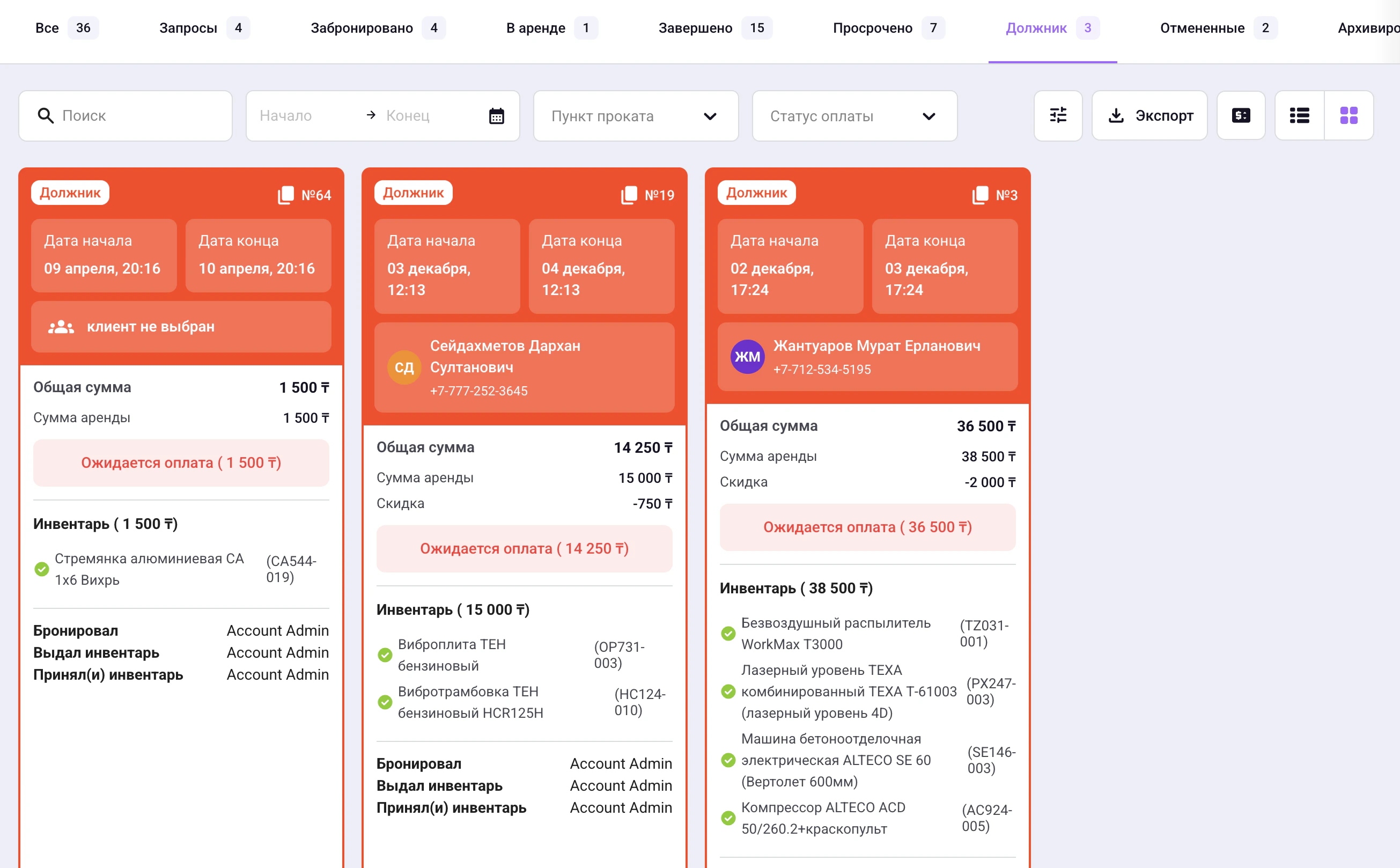
Должники Товар возвращён, но оплата не закрыта полностью.
Screenshot 2026 04 14 At 23 36 33

Как устроена аренда инвентаря ?

Каждая аренда включает: клиента, период аренды, список товаров, финансовые операции, документы и заметки. Все элементы связаны между собой внутри одной карточки.

Как создать аренду ?

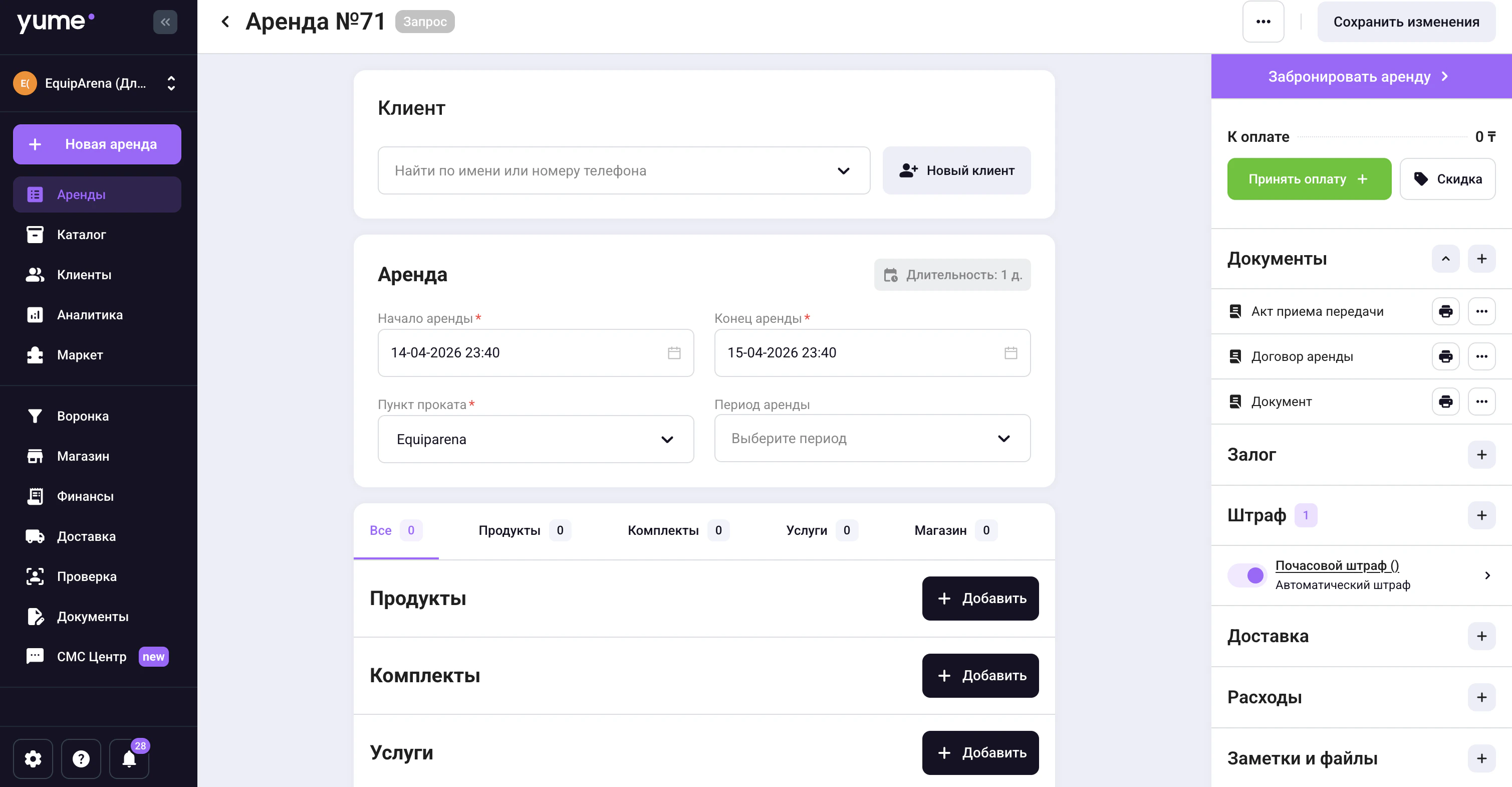
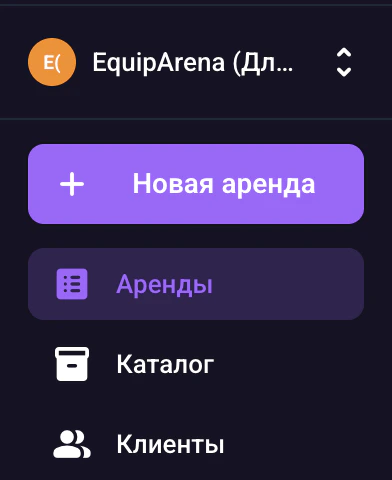
  1. Нажмите “Новая аренда”. Кнопка находится в левом меню
    Screenshot 2026 04 14 At 23 38 01
    Screenshot 2026 04 14 At 23 40 16
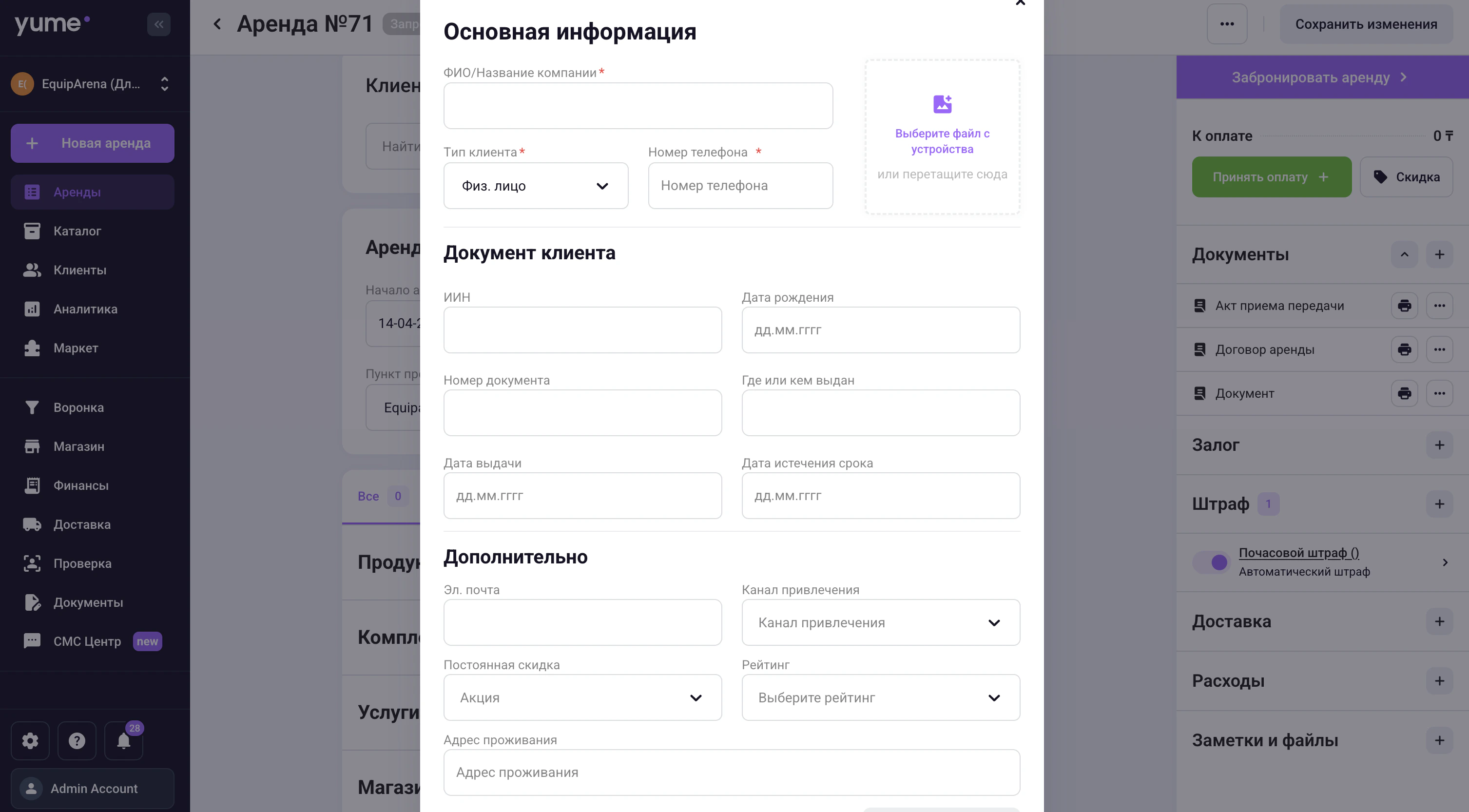
  2. Выберите клиента Если клиент есть: → найдите через поиск Если нет: → нажмите “Новый клиент”
    Screenshot 2026 04 14 At 23 41 26
    Создание клиента Заполните:
    • ФИО
    • телефон Дополнительно (рекомендуется):
    • ИИН
    • паспорт
    • дата рождения
    • фото Это поможет лучше контролировать клиентов. Дополнительно можно указать:
    • канал привлечения (Instagram, WhatsApp и т.д.)
    • постоянную скидку
    • рейтинг клиента Это используется для аналитики и контроля.
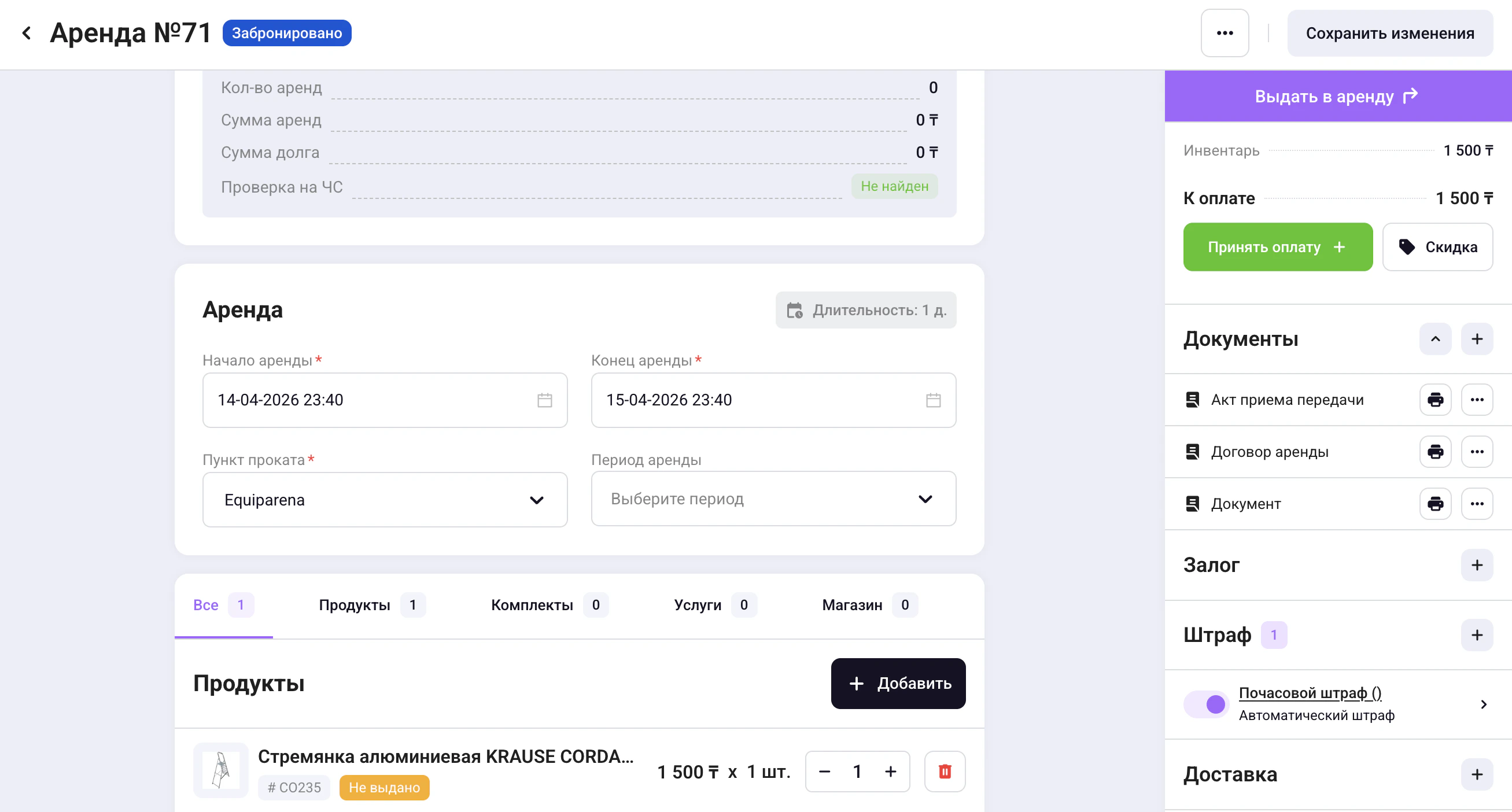
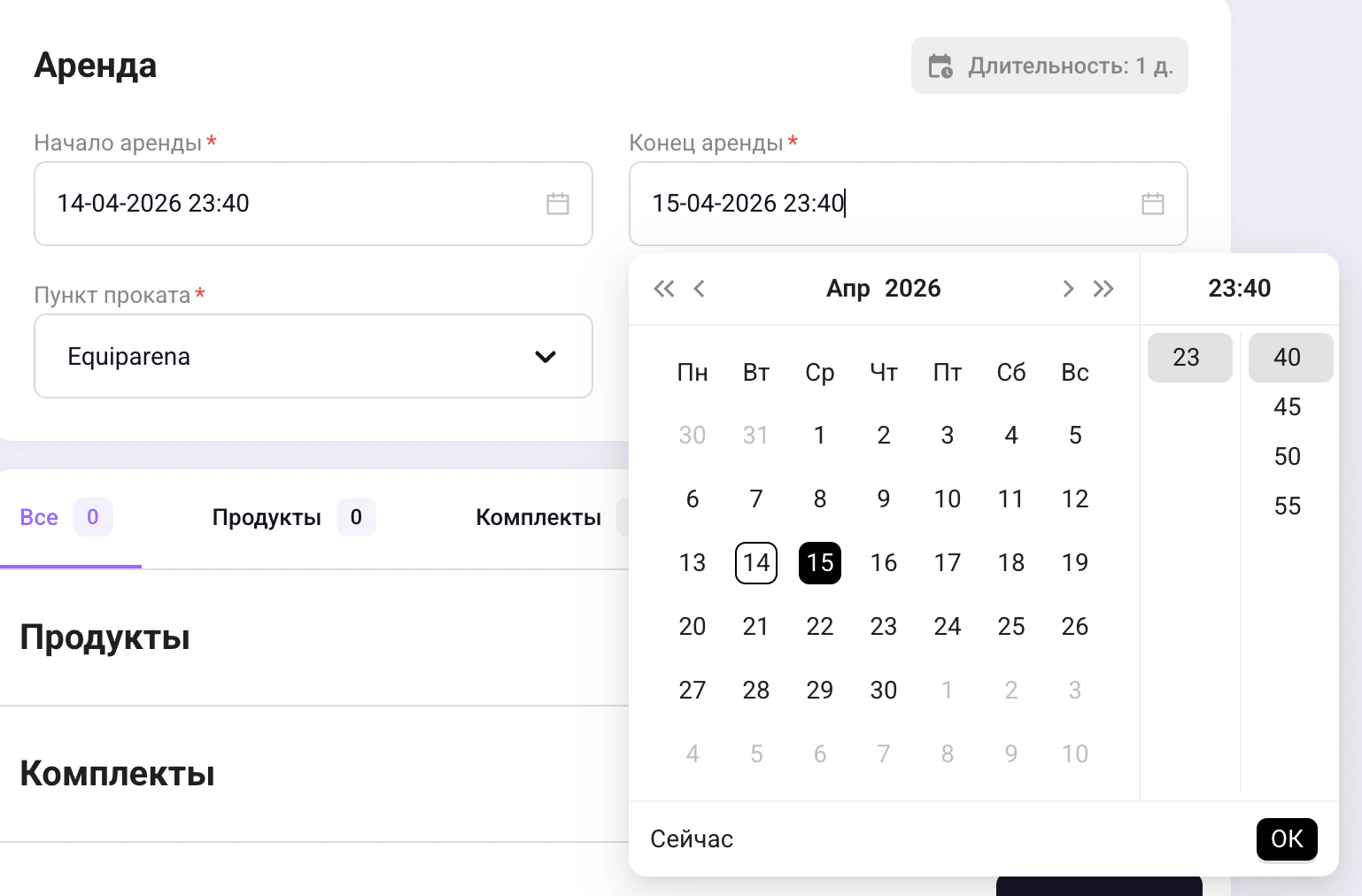
  3. Задайте период: дата и время начала, дата и время окончания. Система рассчитывает длительность автоматически. Важно: если есть +1 минута → считается как +1 день
    Screenshot 2026 04 14 At 23 42 26
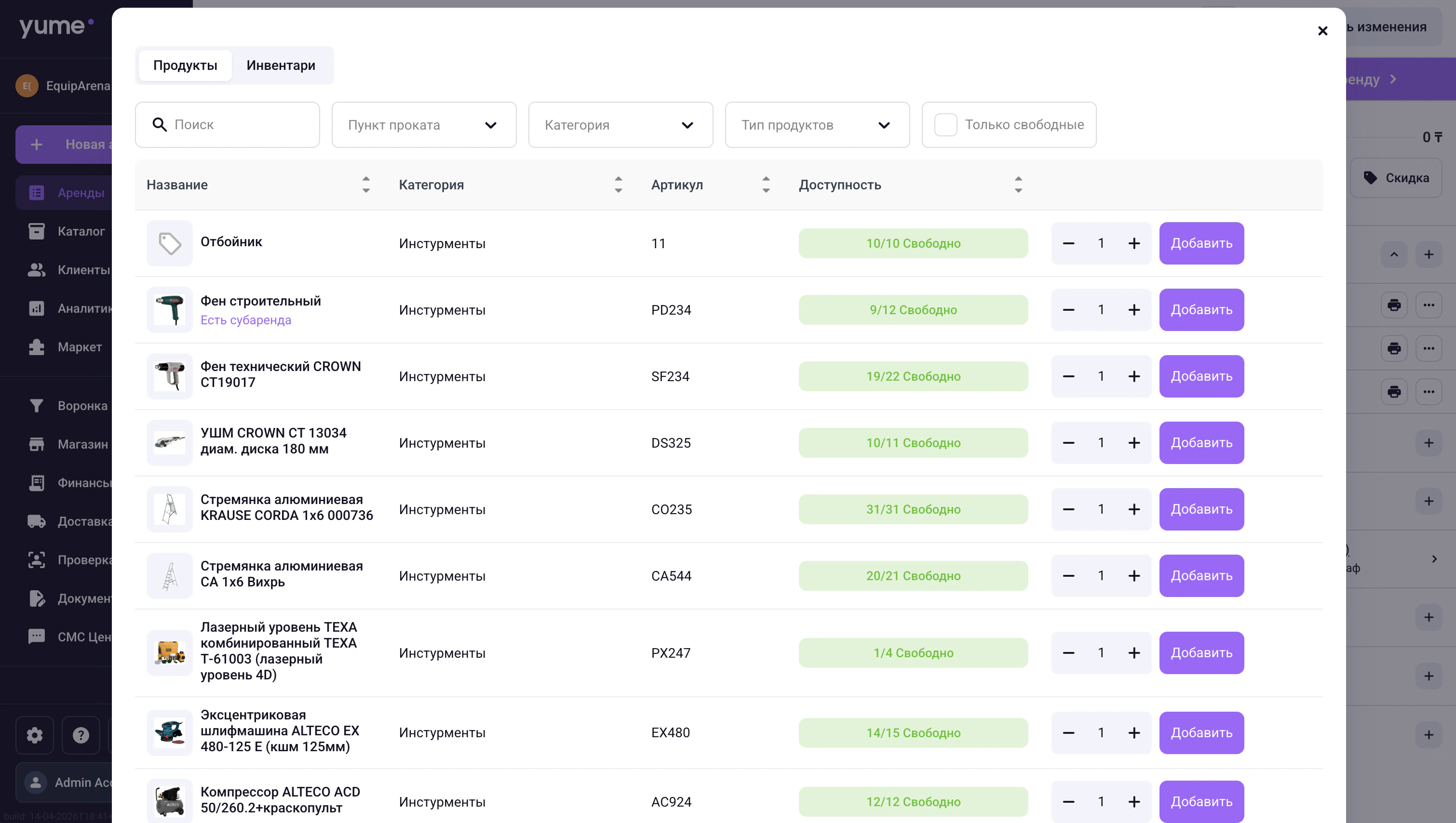
  4. Добавьте инвентарь. В блоке Продукты / Комплекты: нажмите “Добавить”, выберите нужные позиции. Важно: товары должны быть заранее добавлены в Каталог. Можно:
    • включить “Только свободные”
    • фильтровать по категории Цена:
    • подтягивается автоматически
    • или вводится вручную
      Screenshot 2026 04 14 At 23 43 05
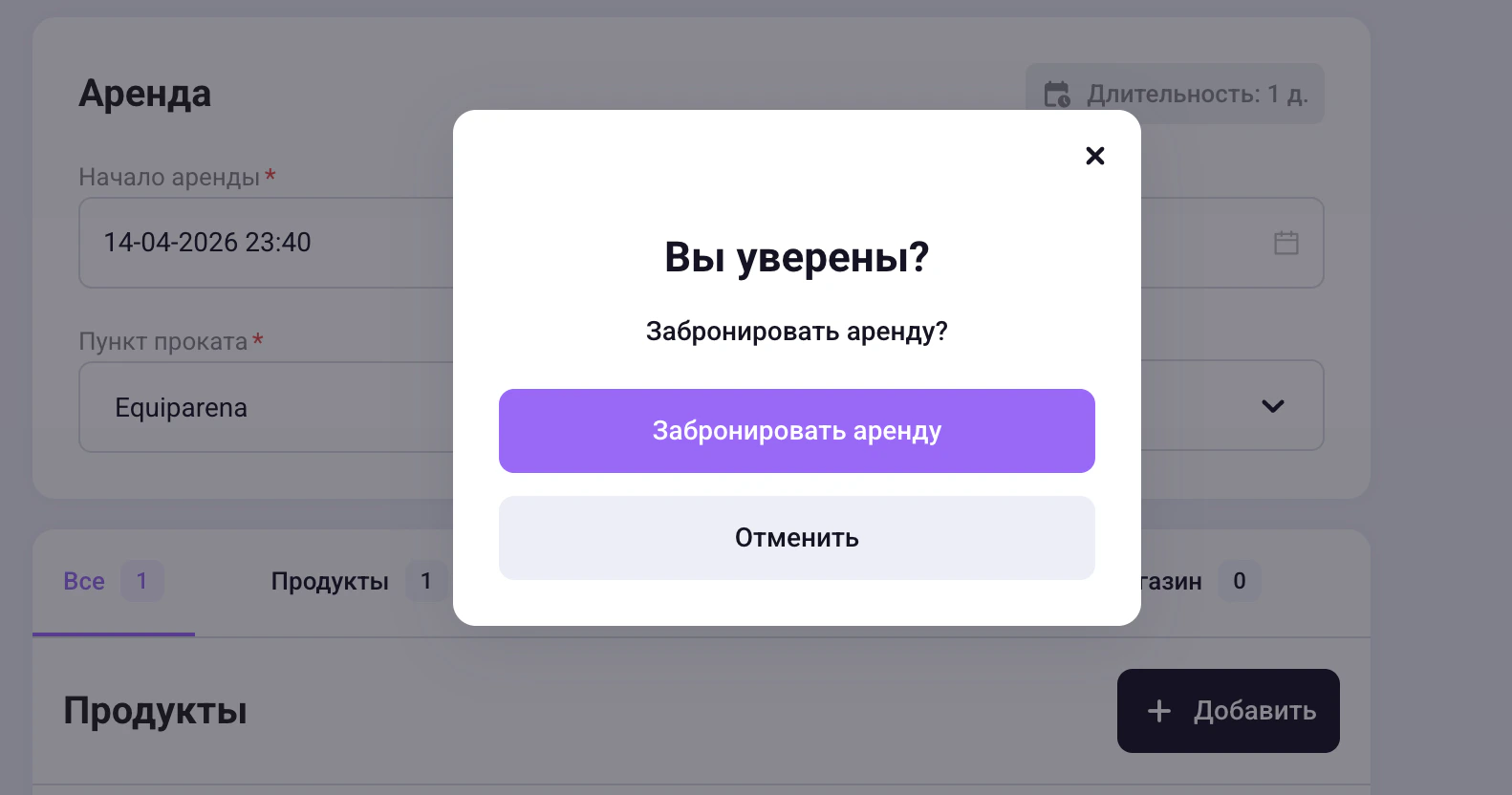
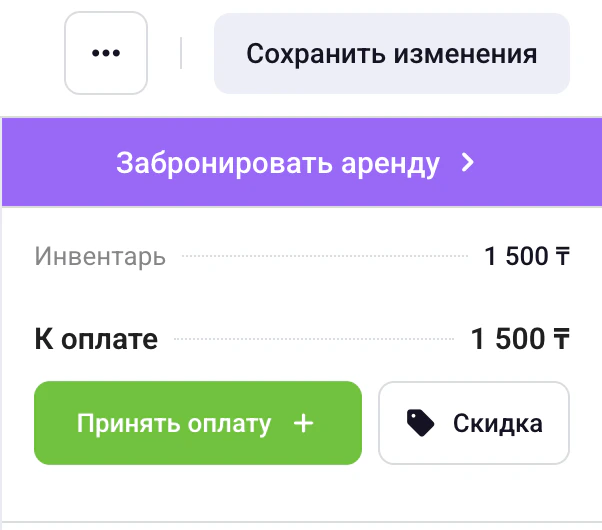
  5. Сохраните аренду. Нажмите “Забронировать аренду”. Аренда перейдёт в статус → Забронировано
    Screenshot 2026 04 14 At 23 44 35
    Screenshot 2026 04 14 At 23 44 47
    Screenshot 2026 04 14 At 23 45 00

Работа с арендой

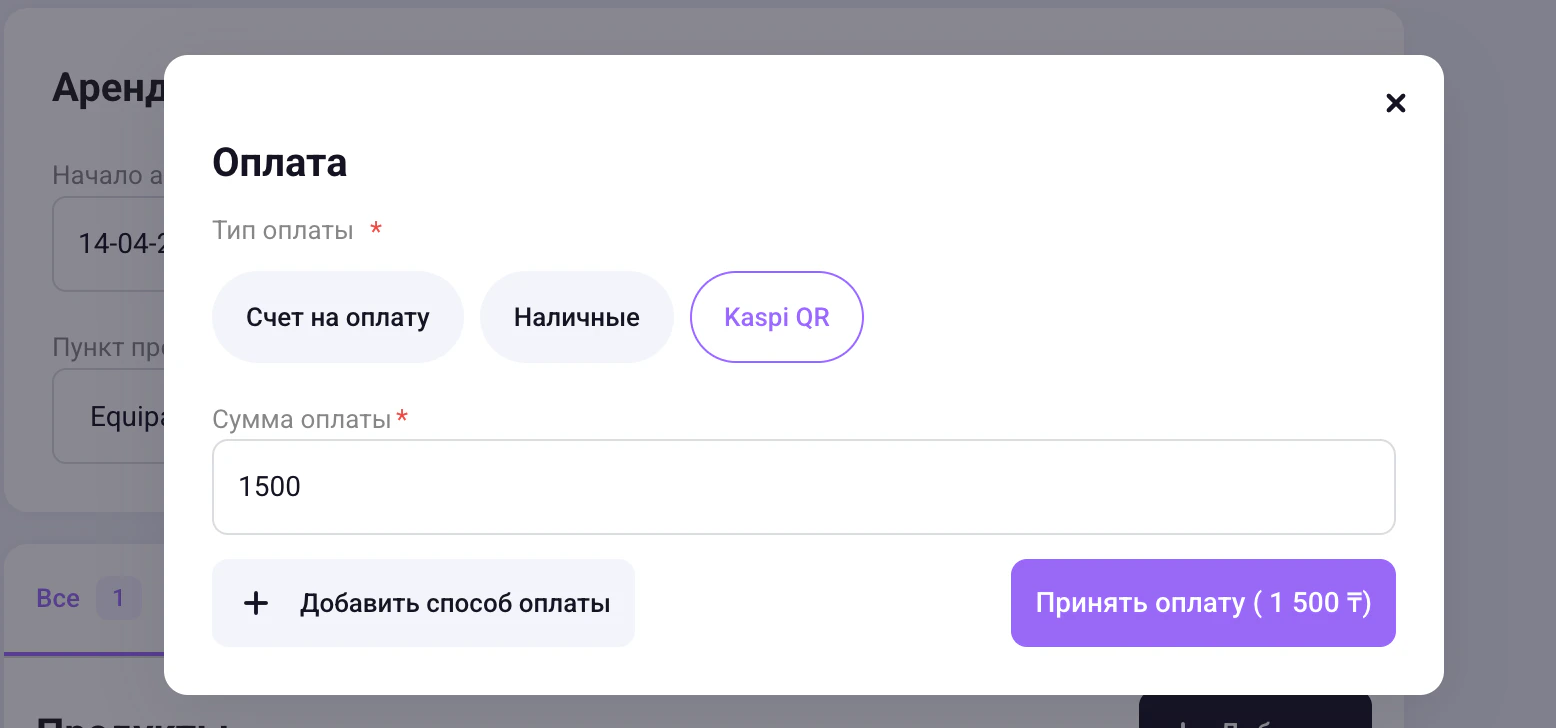
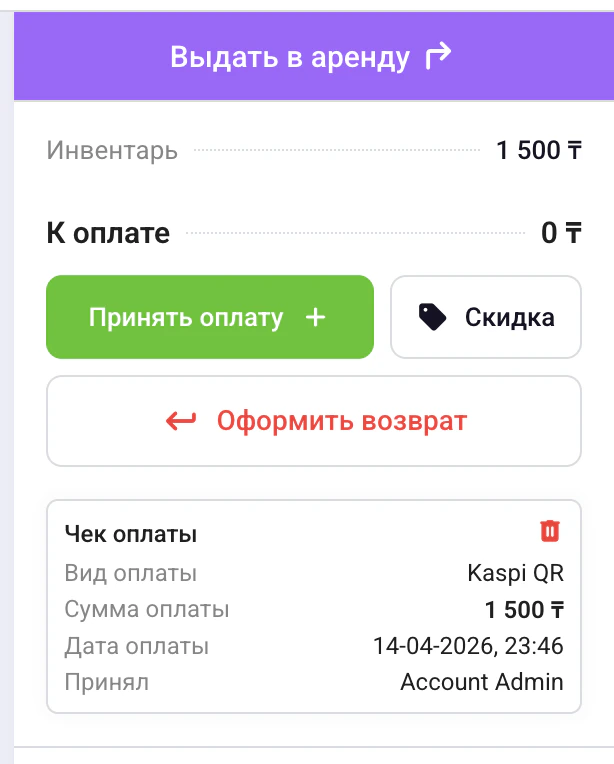
Оплата Нажмите “Принять оплату”. Введите:
  • сумму
  • способ оплаты
Система создаст чек. Можно:
  • принимать частями
  • закрывать позже
    Screenshot 2026 04 14 At 23 46 01
    Screenshot 2026 04 14 At 23 46 18
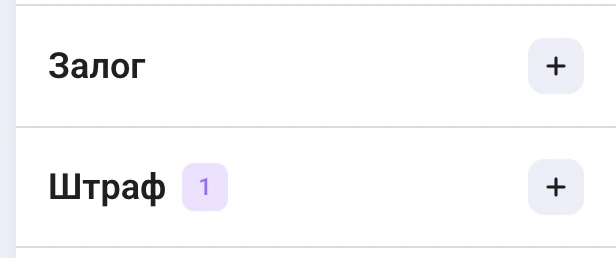
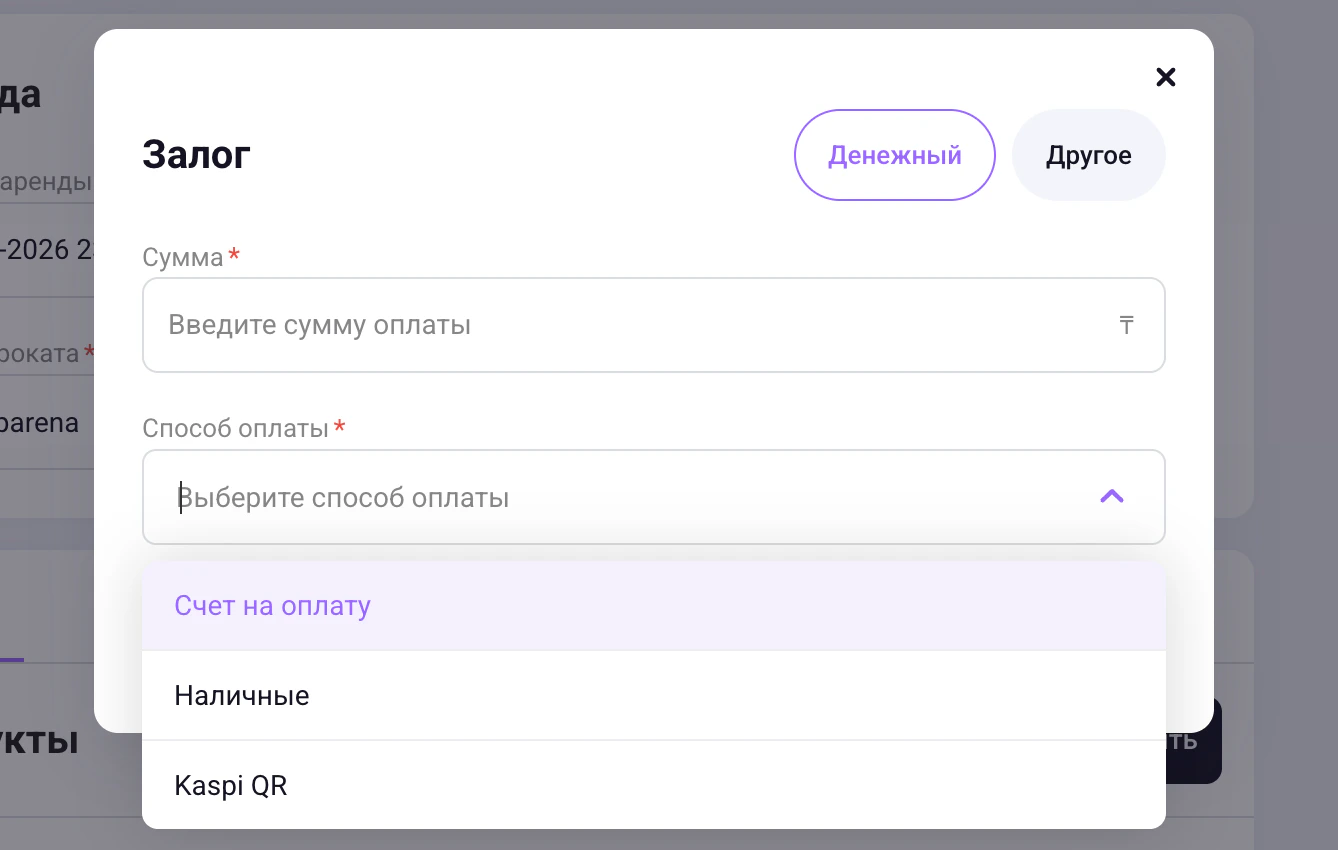
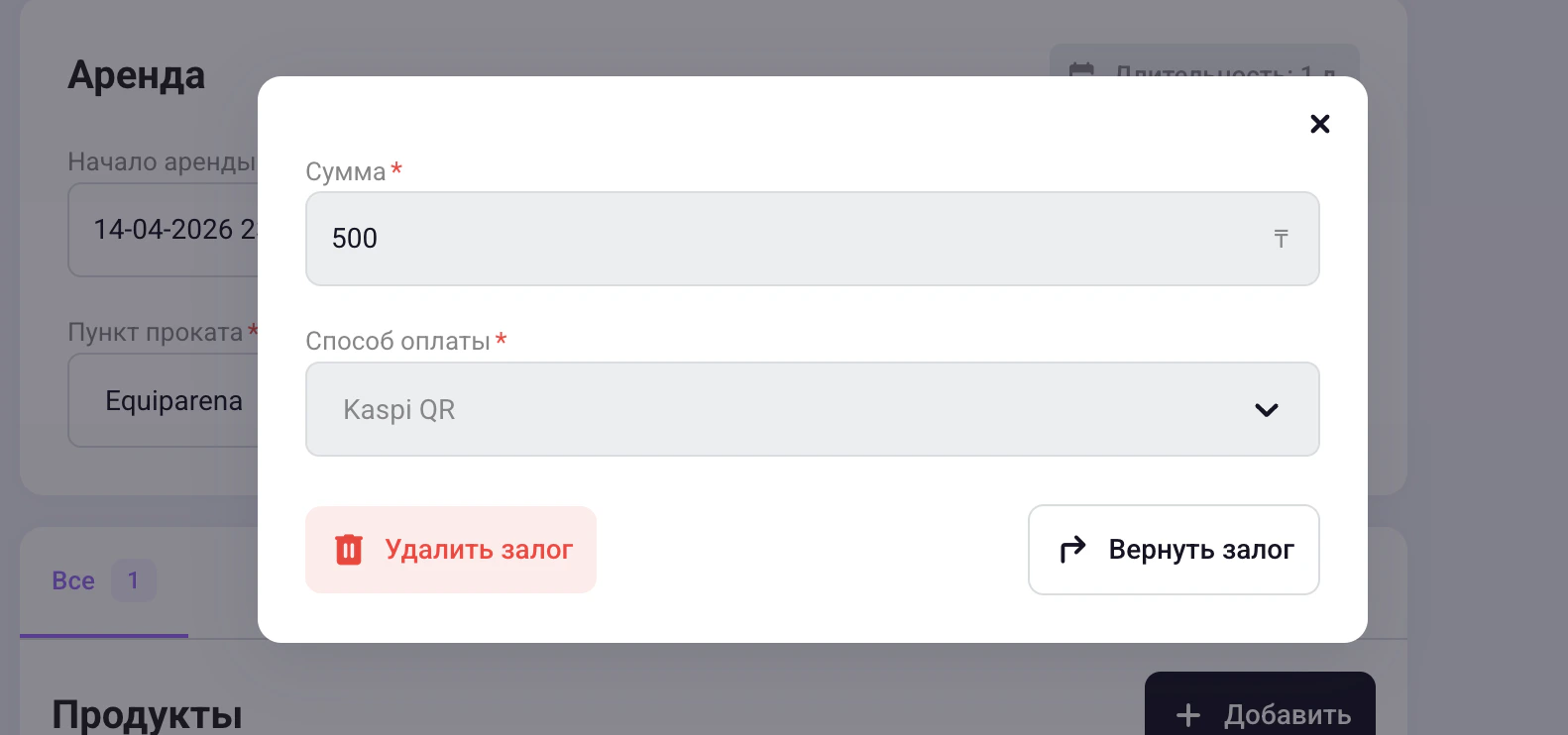
Залог Можно добавить:
  • сумму
  • способ оплаты
Пока не возвращён — отображается в системе. При возврате → нажмите “Вернуть” Используется для защиты инвентаря: указывается сумма, возвращается после завершения аренды
Screenshot 2026 04 14 At 23 46 59
Screenshot 2026 04 14 At 23 47 15
Screenshot 2026 04 14 At 23 47 52
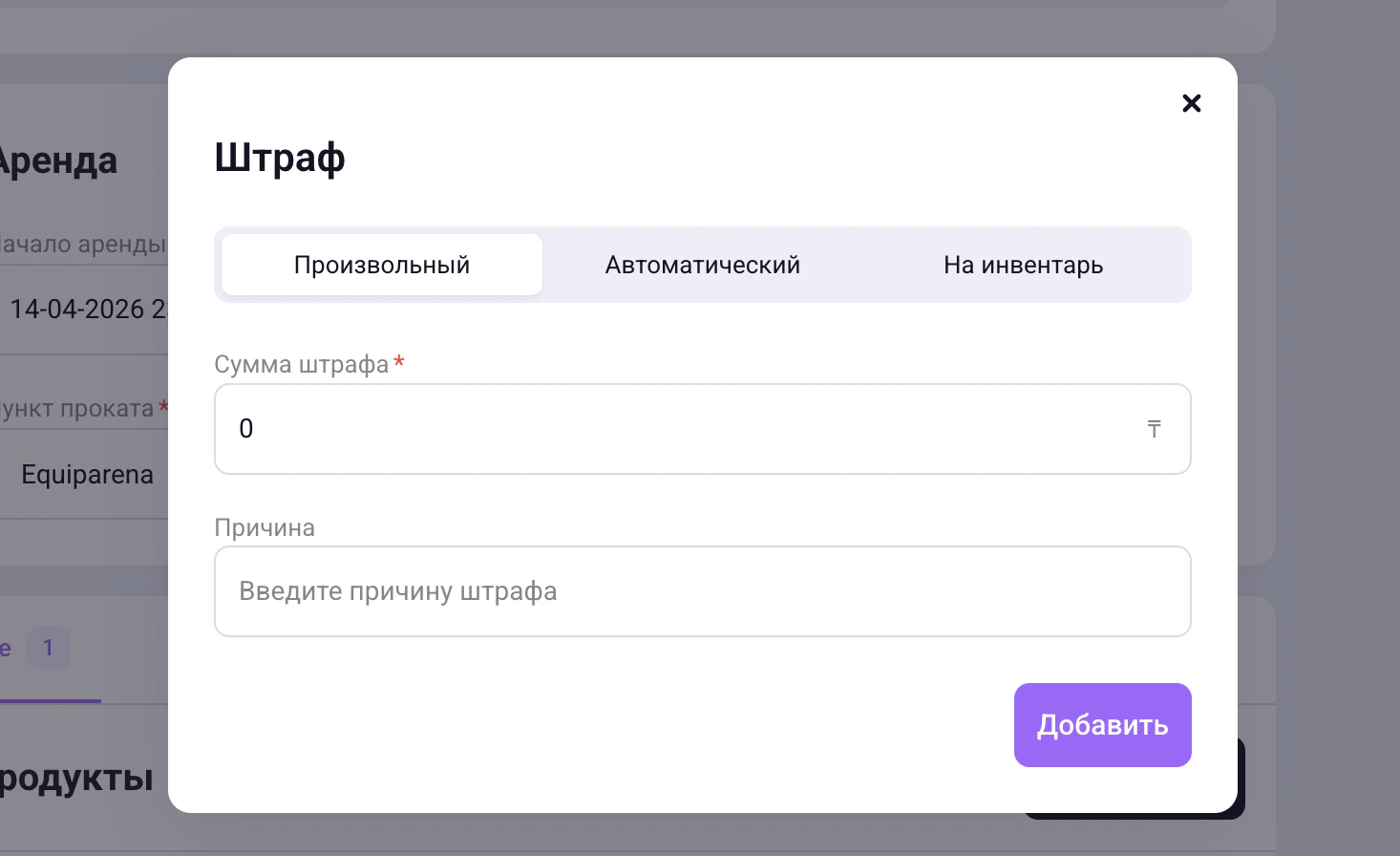
Штрафы Можно:
  • добавить вручную
  • включить автоштраф (по часам)
Screenshot 2026 04 14 At 23 48 24
Заметки и файлы Используются для: комментариев, документов, внутренних записей

Завершение аренды

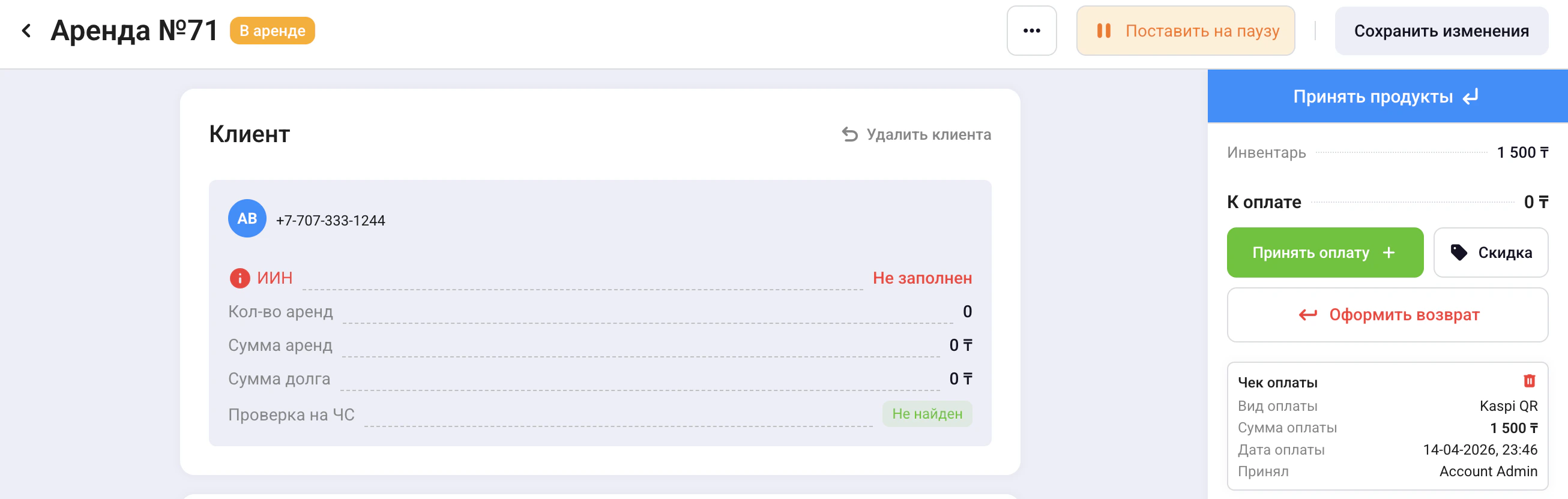
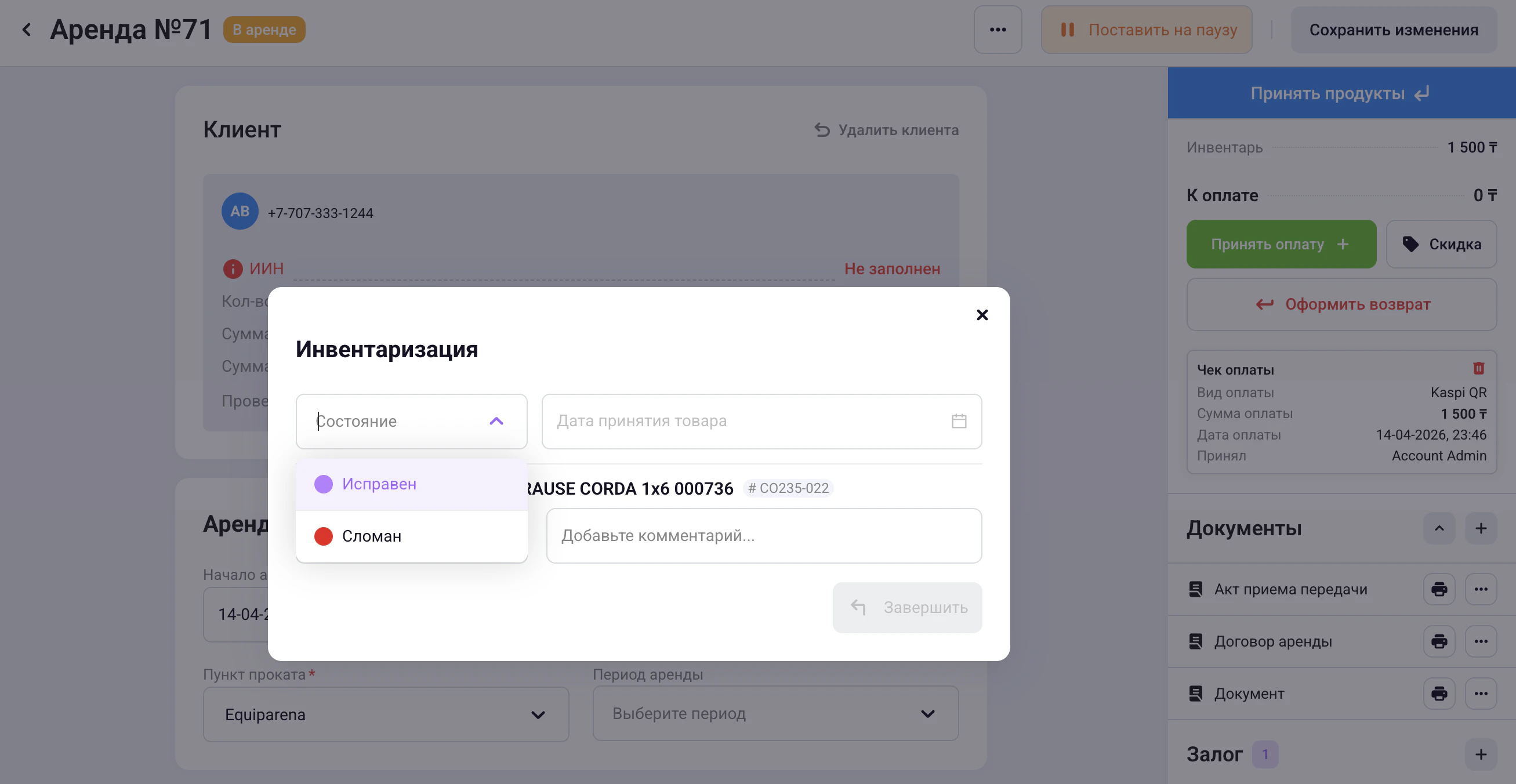
Шаг 1. Принять товар Нажмите “Принять продукт”. Выберите состояние: исправен / сломан Если сломан → товар временно недоступен
Screenshot 2026 04 14 At 23 49 10
Screenshot 2026 04 14 At 23 49 45
Шаг 2. Завершить аренду Нажмите “Завершить” Что произойдёт Если: всё оплачено → статус “Завершено”, есть долг → статус “Должники” Закрытие долга Когда клиент оплатит → нажмите “Принять оплату” После этого аренда полностью закрывается.

Важно понять

Всё крутится вокруг аренды: Клиент, товар и деньги связаны. Ничего не нужно вводить дважды. Если коротко Чтобы работать: добавь клиента, добавь товар, создай аренду, прими оплату, заверши Когда использовать ? Используйте этот раздел, если вы: сдаёте оборудование / сдаёте технику / работаете с физическим инвентарём