

Что это за раздел ?
Этот сценарий используется для управления арендой транспорта или поездками. Подходит для: автопроката, аренды транспорта, работы с водителями, логистики и доставки.Как устроен экран
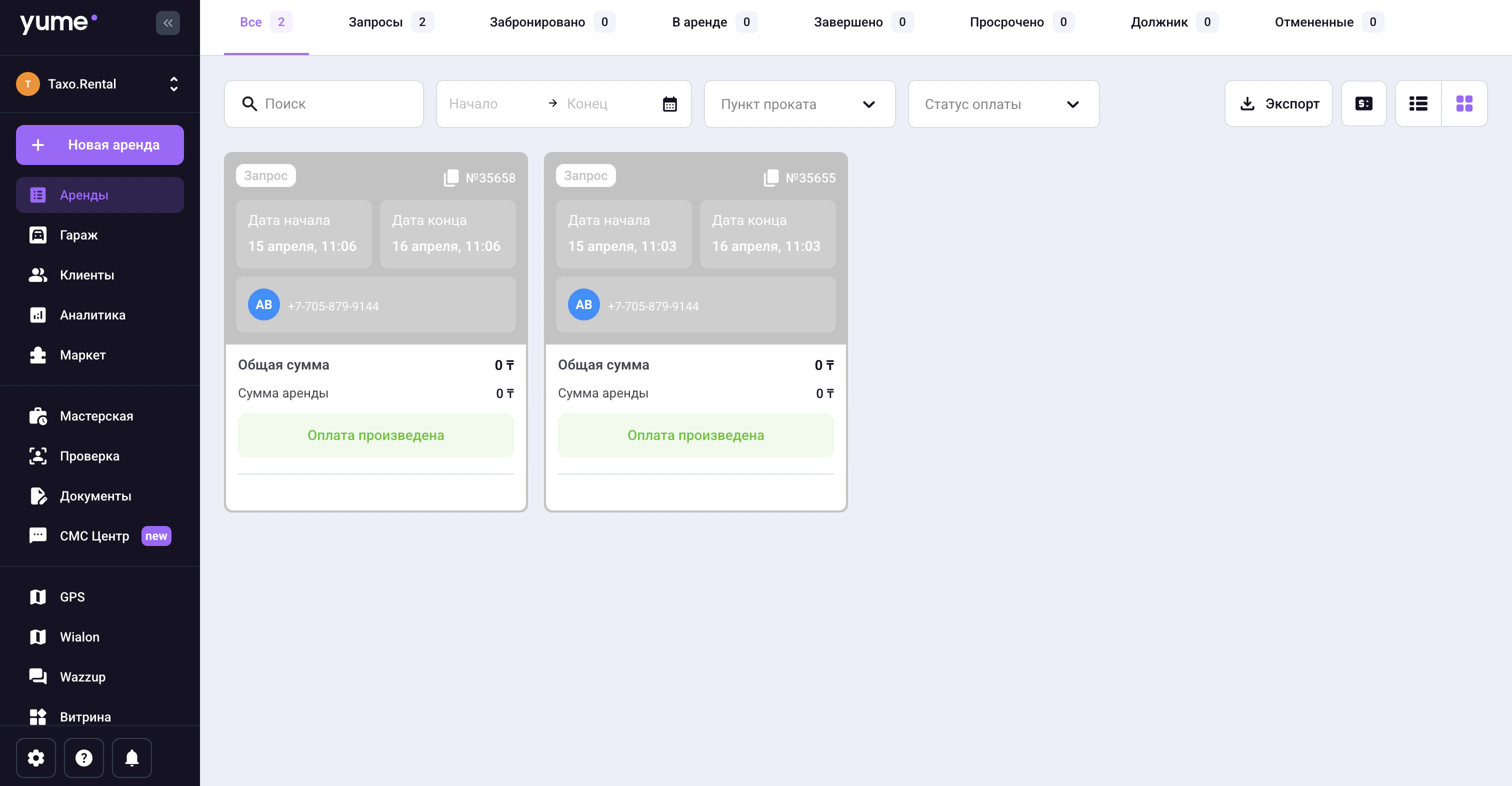
Поиск
В поиске можно найти аренду по:- ФИО водителя
- номеру телефона
- марке или модели авто
- гос номеру
- номеру техпаспорта
Фильтр по датам
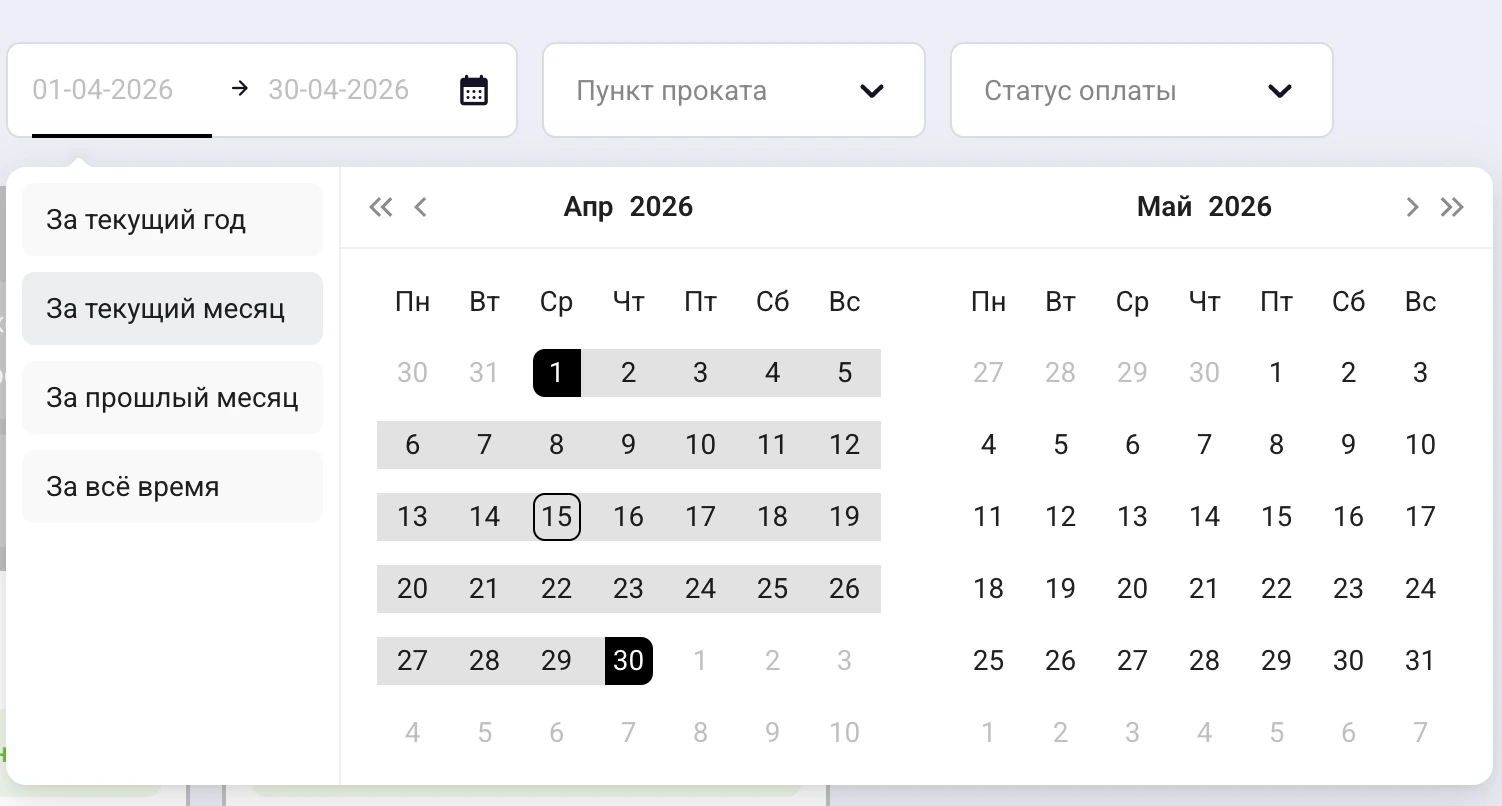
- выбрать текущий месяц
- посмотреть прошлый
- задать любой период вручную
Пункт проката
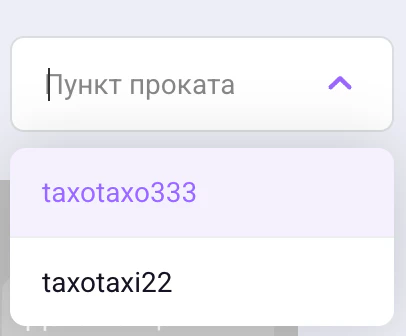
- несколько филиалов
- разные города
- несколько юр. лиц
Фильтр оплаты
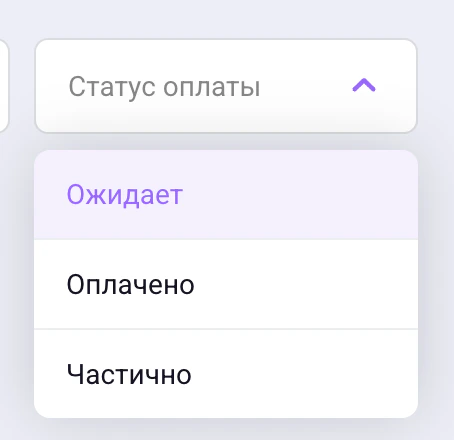
- Ожидает оплату
- Частично оплачено
- Оплачено
Вид отображения
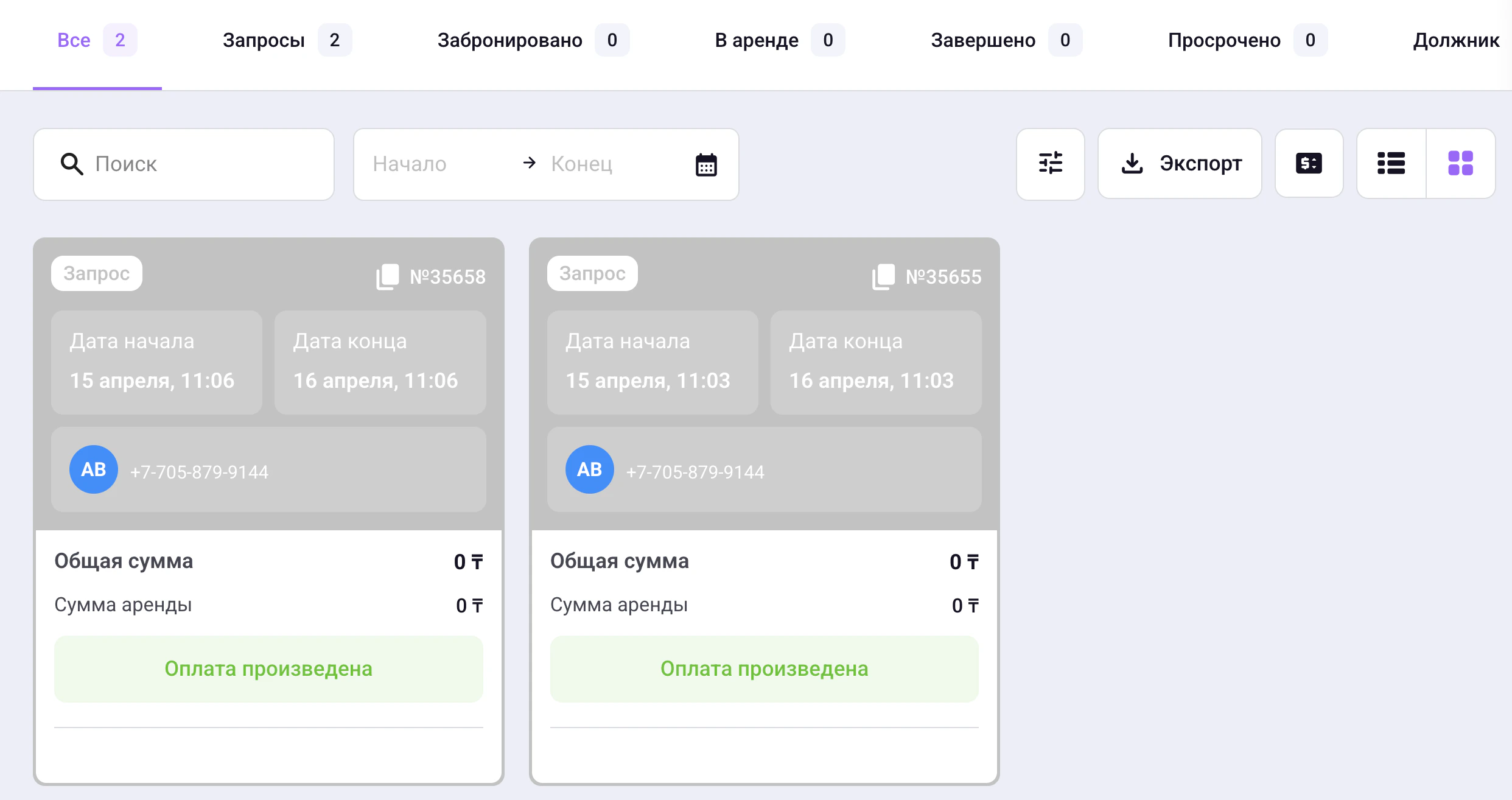
Можно переключить:- карточки
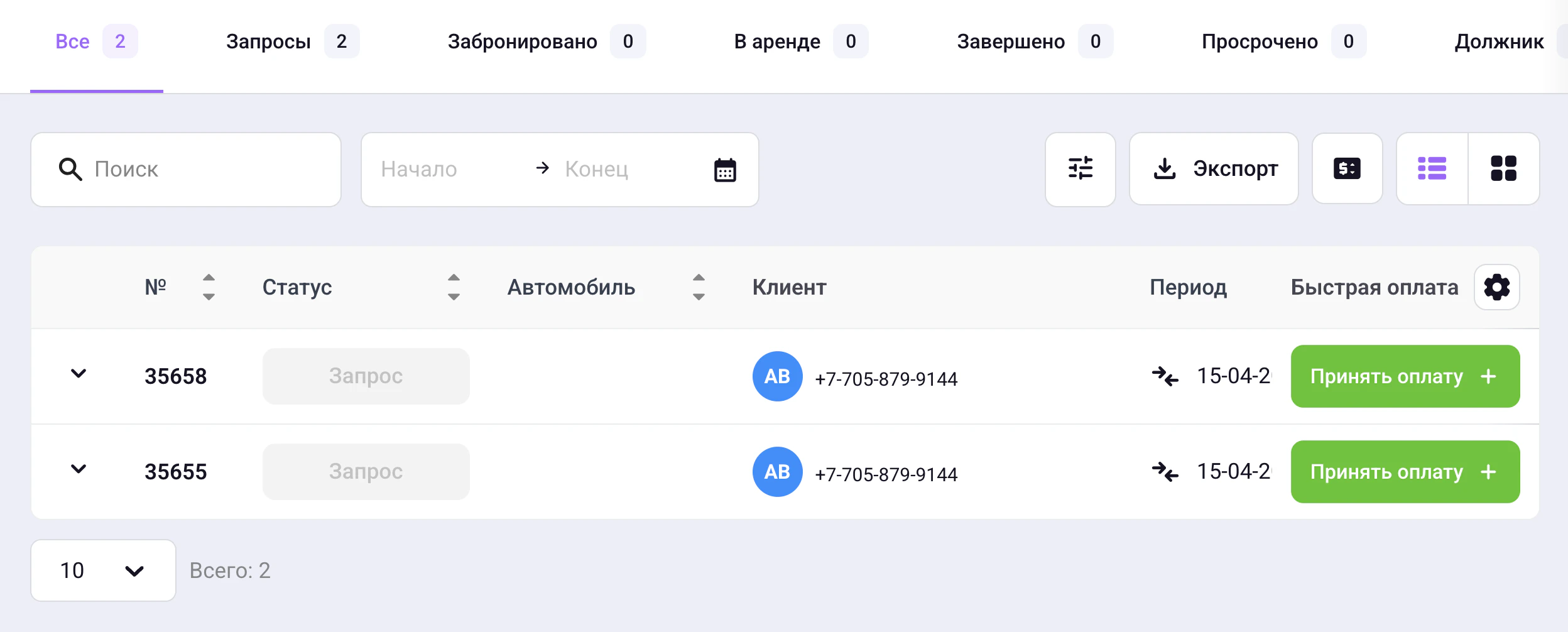
- таблица
Экспорт
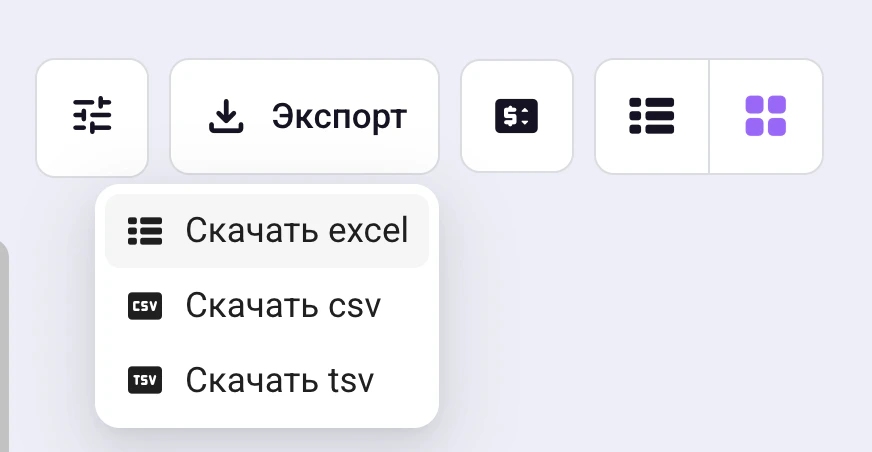
- выберите столбцы
- выгрузите в Excel
Статусы аренды
Запросы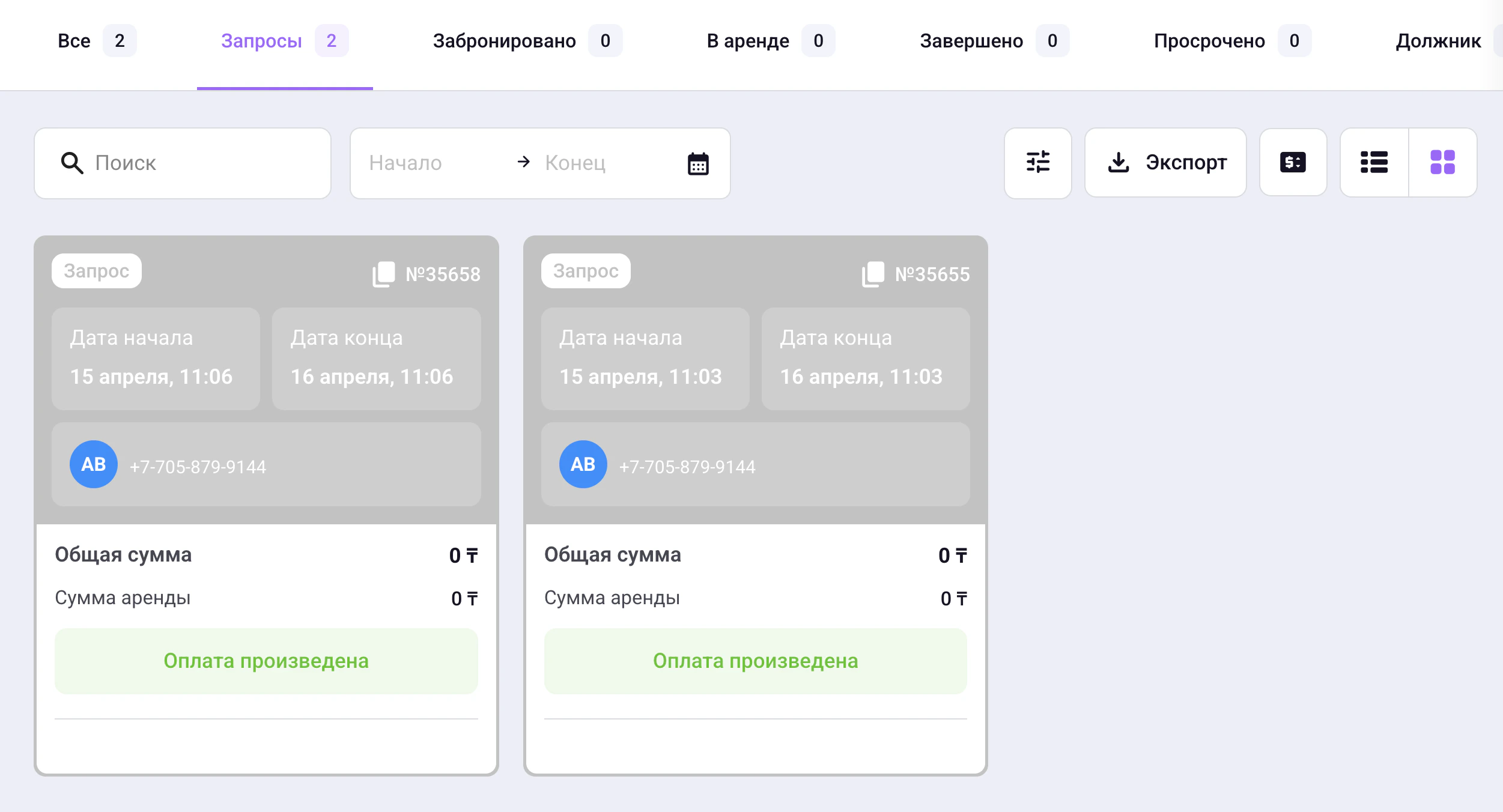
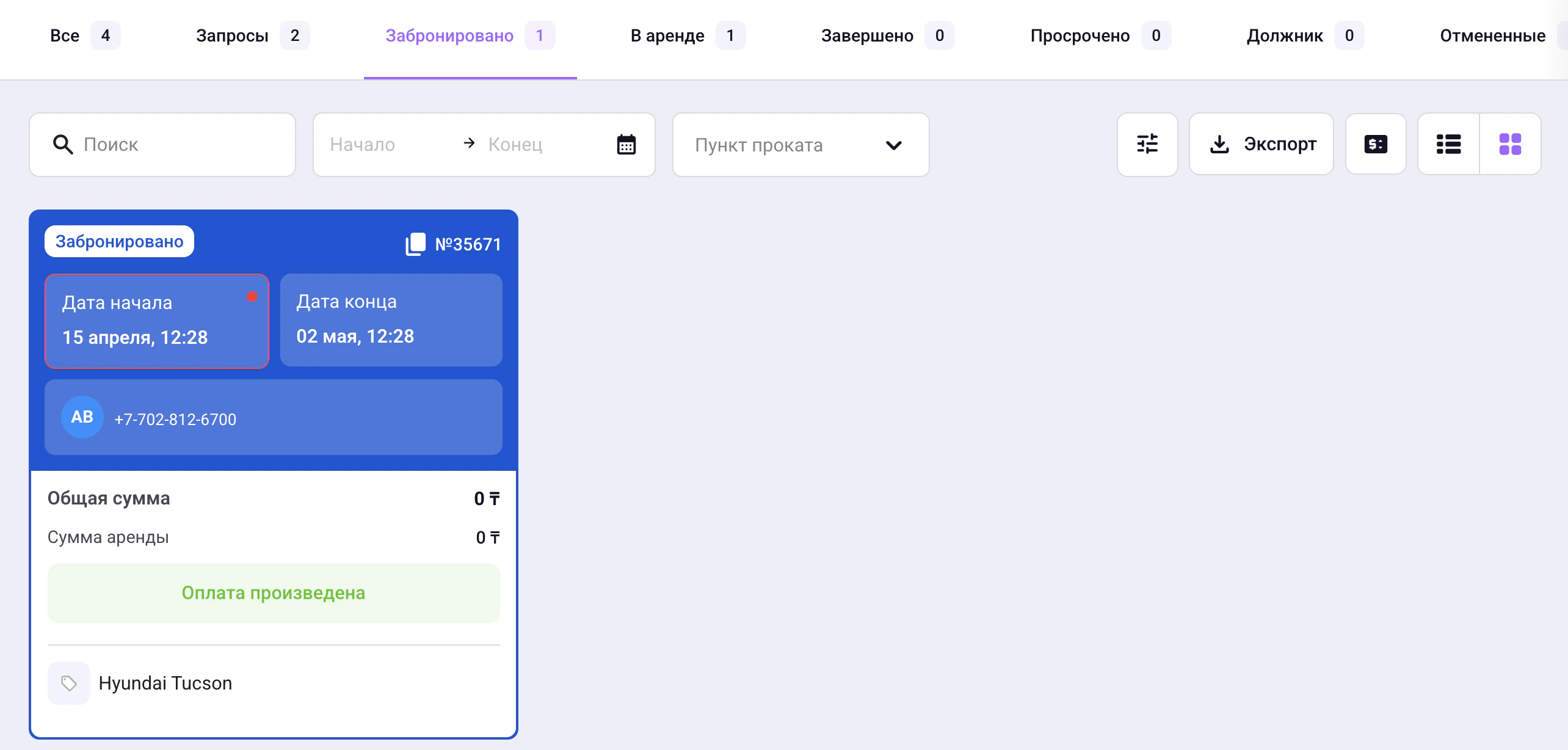
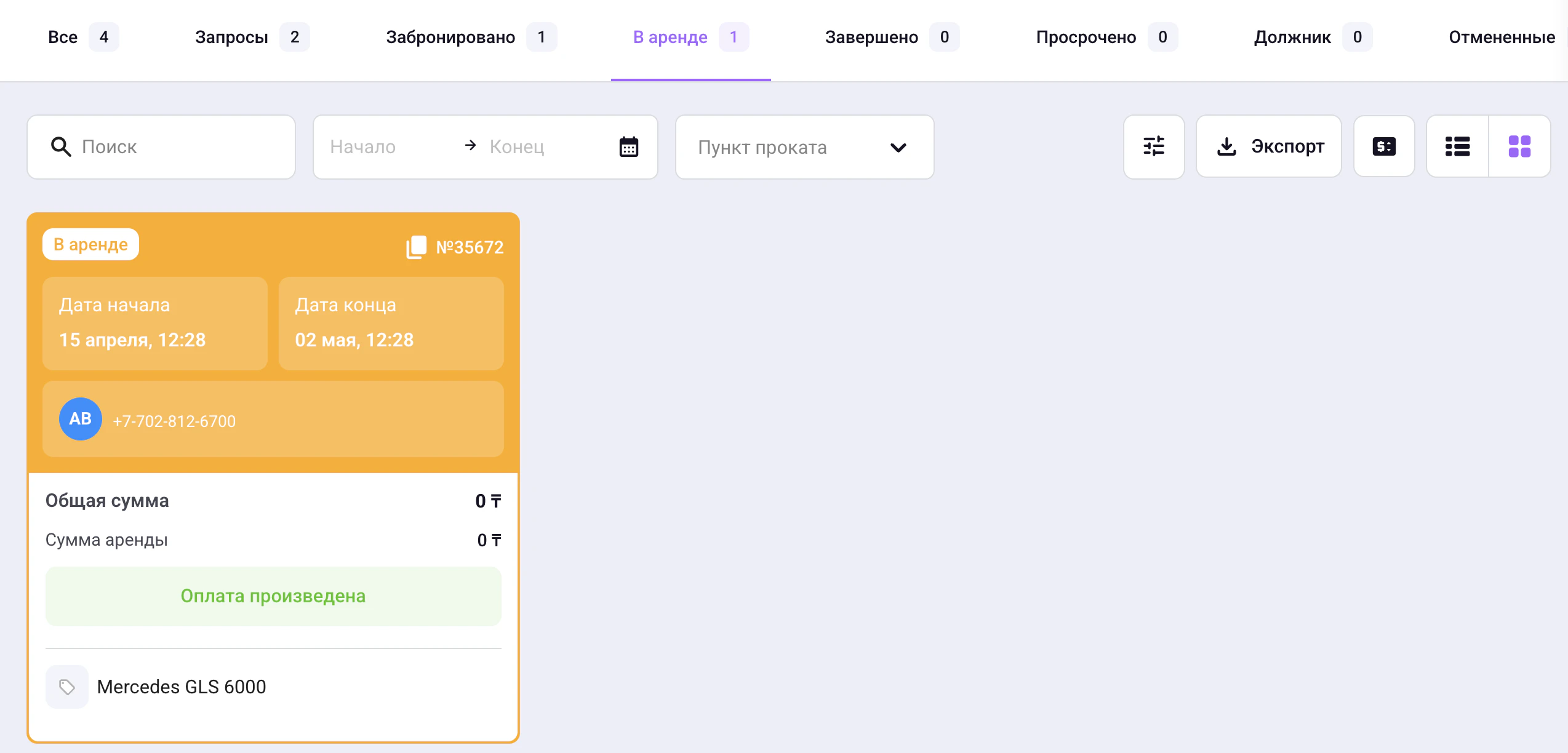
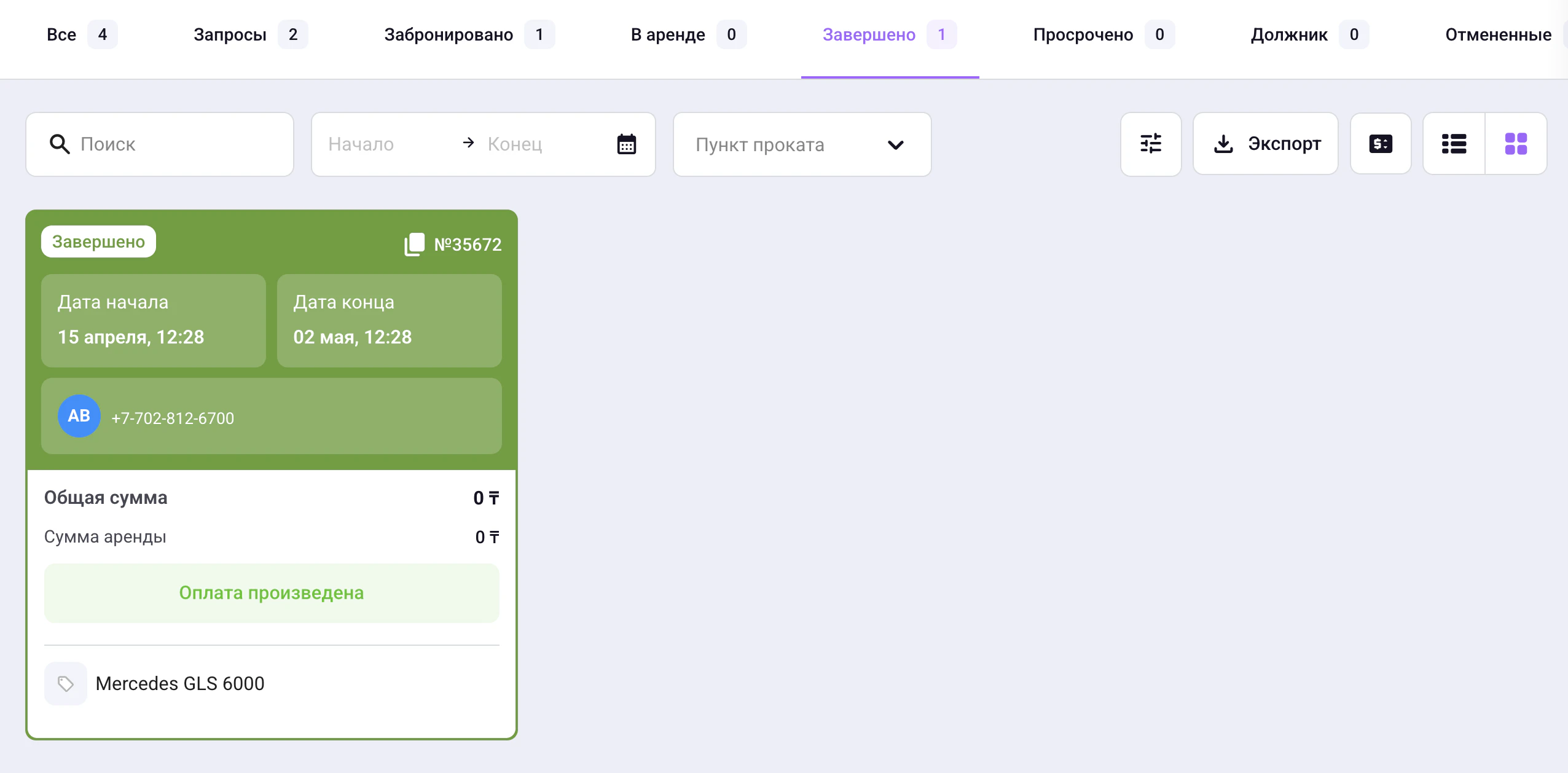
- машина возвращена
- оплата закрыта
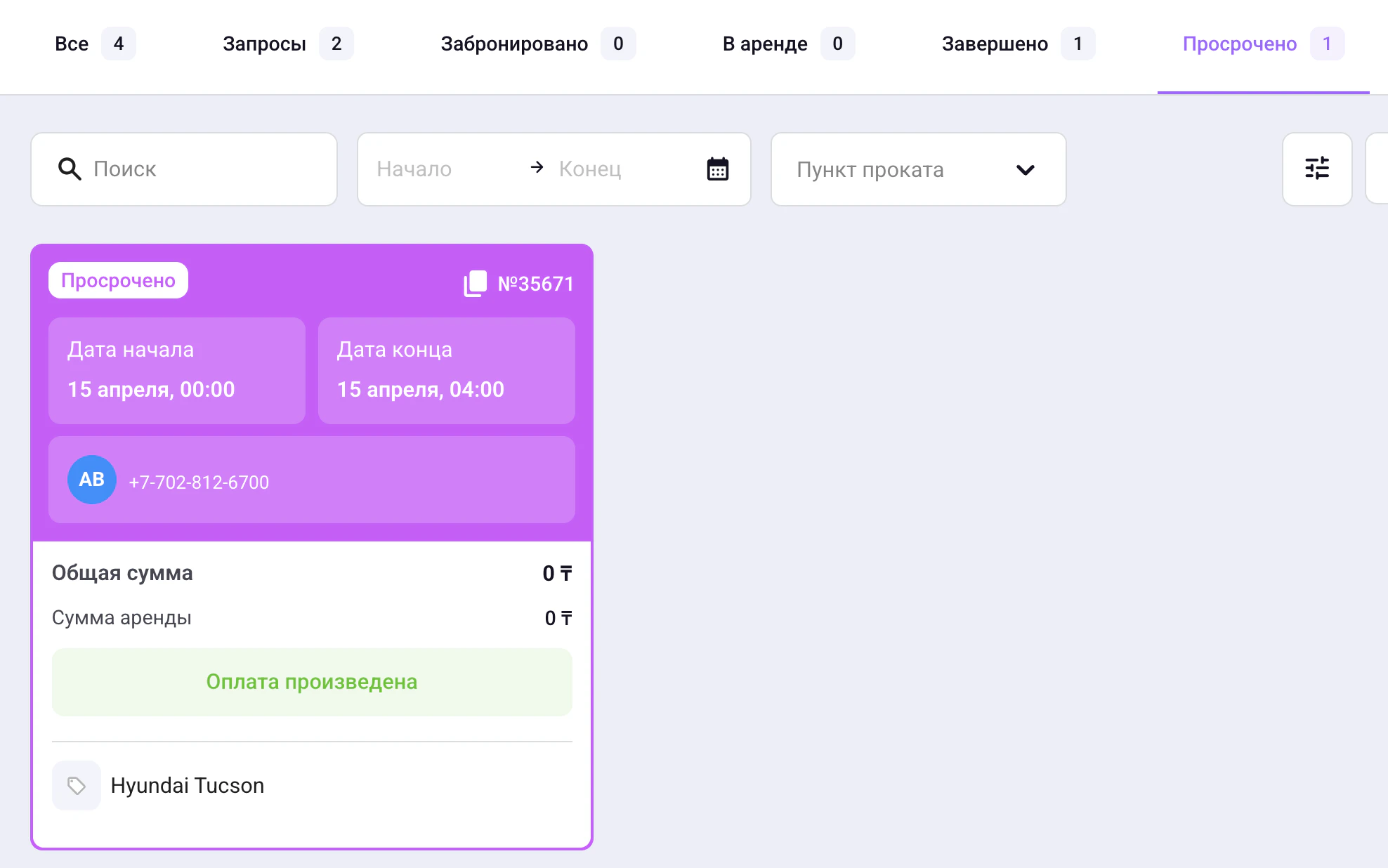
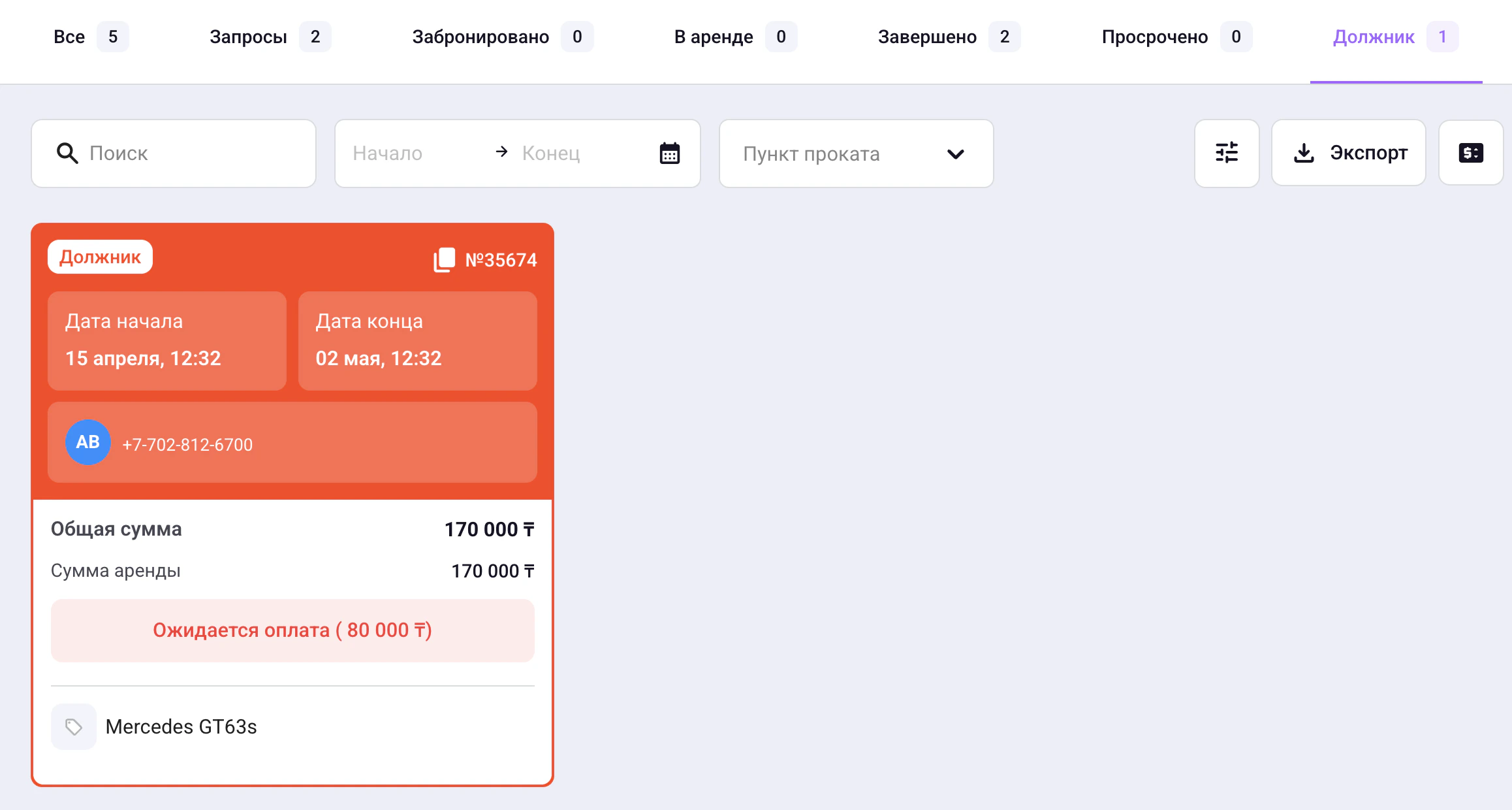
но есть долг. Отменены Аренда отменена.
Как устроена аренда транспорта ?
Каждая операция включает: клиента, транспорт, маршрут или период, статус поездки, оплату. В отличие от инвентаря, здесь важнее: время, движение, статус выполненияКак создать аренду / поездку ?
- Нажмите “Новая аренда”
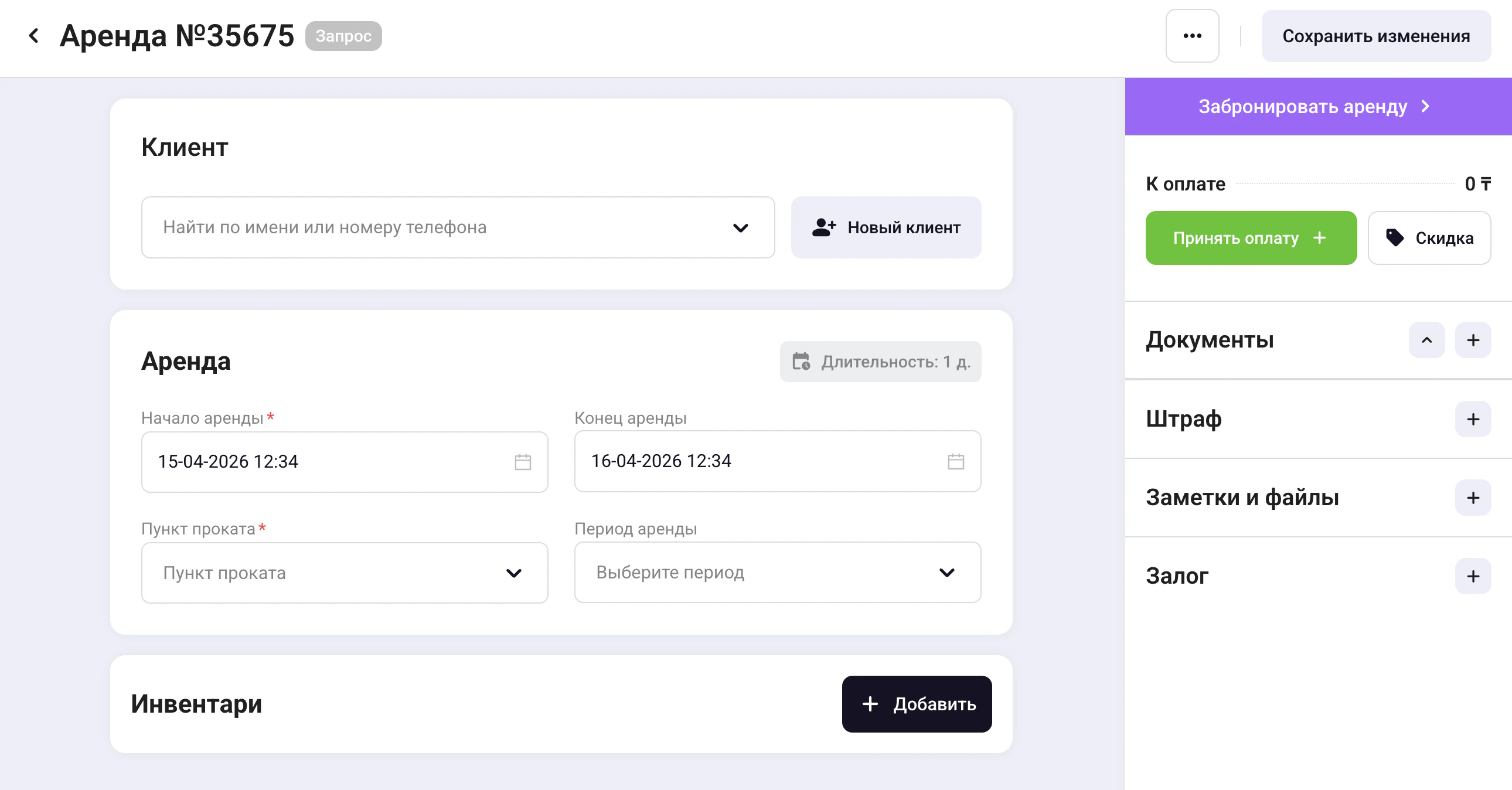
- Укажите клиента.
Если водитель есть → найдите его Если нет → нажмите “Нoвый клиент”Создание водителя :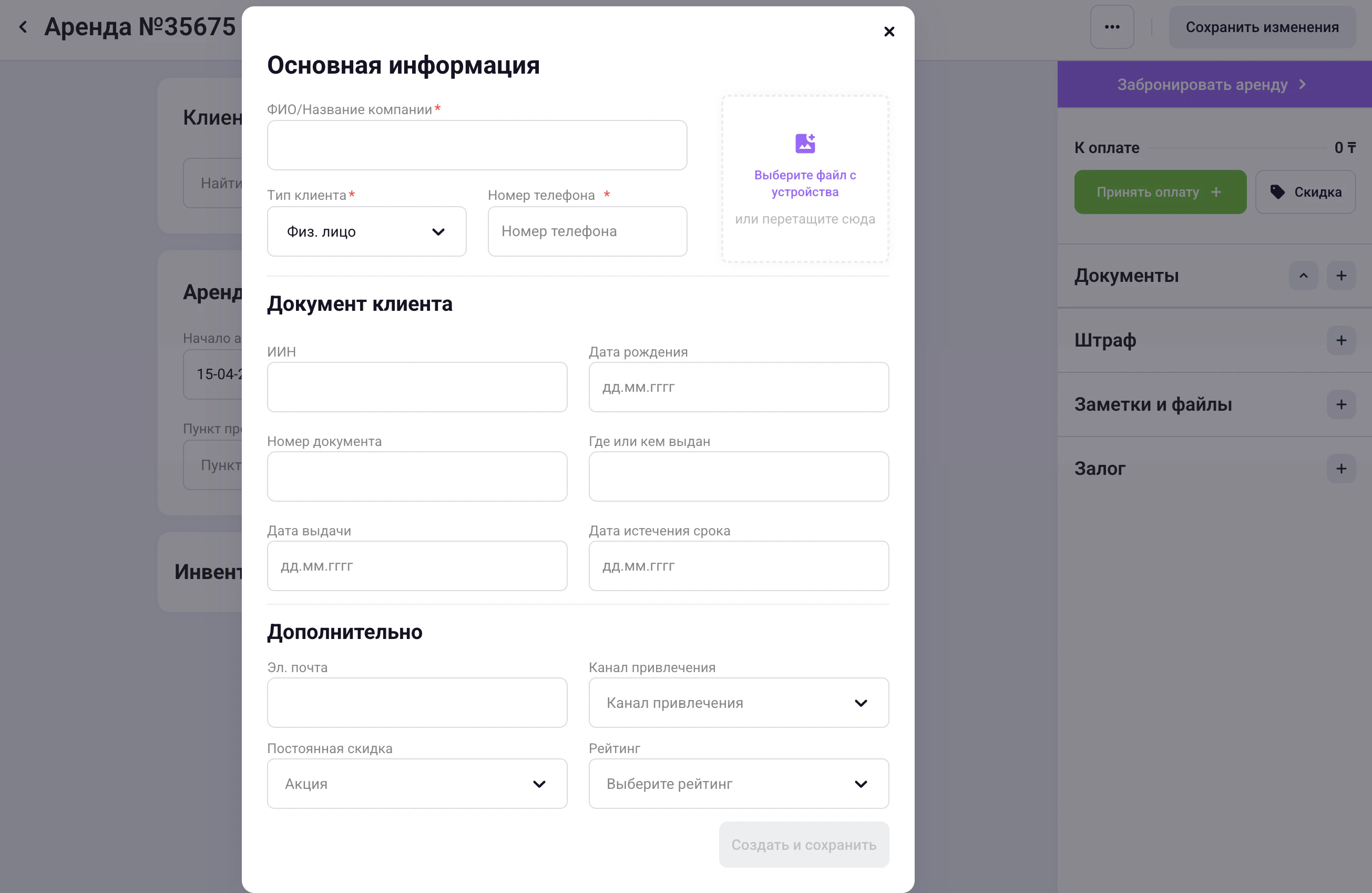
- ФИО
- телефон Рекомендуется заполнить:
- ИИН
- паспорт
- дату рождения
- фото Эти данные используются в документах. Дополнительно можно указать:
- канал привлечения
- скидку
- рейтинг водителя
- Назначьте транспорт.
Выберите авто из гаража:
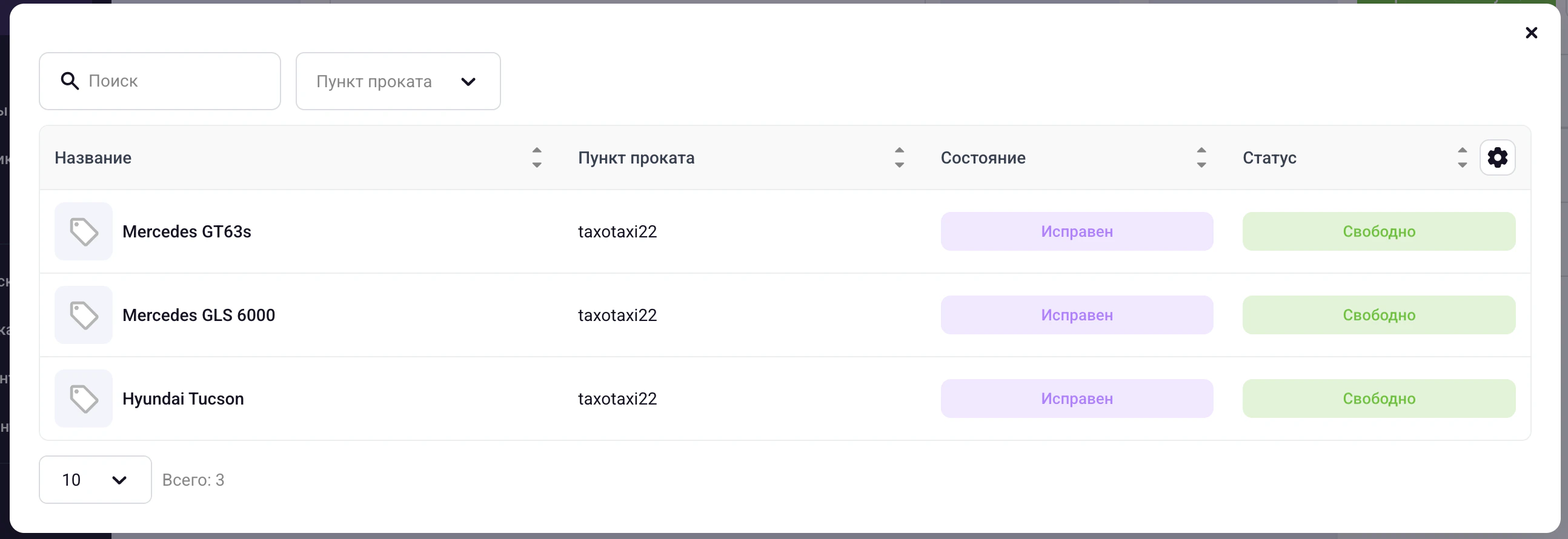
- марка
- модель
- гос номер
- техпаспорт
- Укажите стоимость Введите цену за сутки. Например: 20 000 тенге
- Укажите период Выберите: дату начала Далее: вариант 1 — без даты окончания, включите автопродление вариант 2 — с датой окончания, укажите вручную Система рассчитает стоимость.
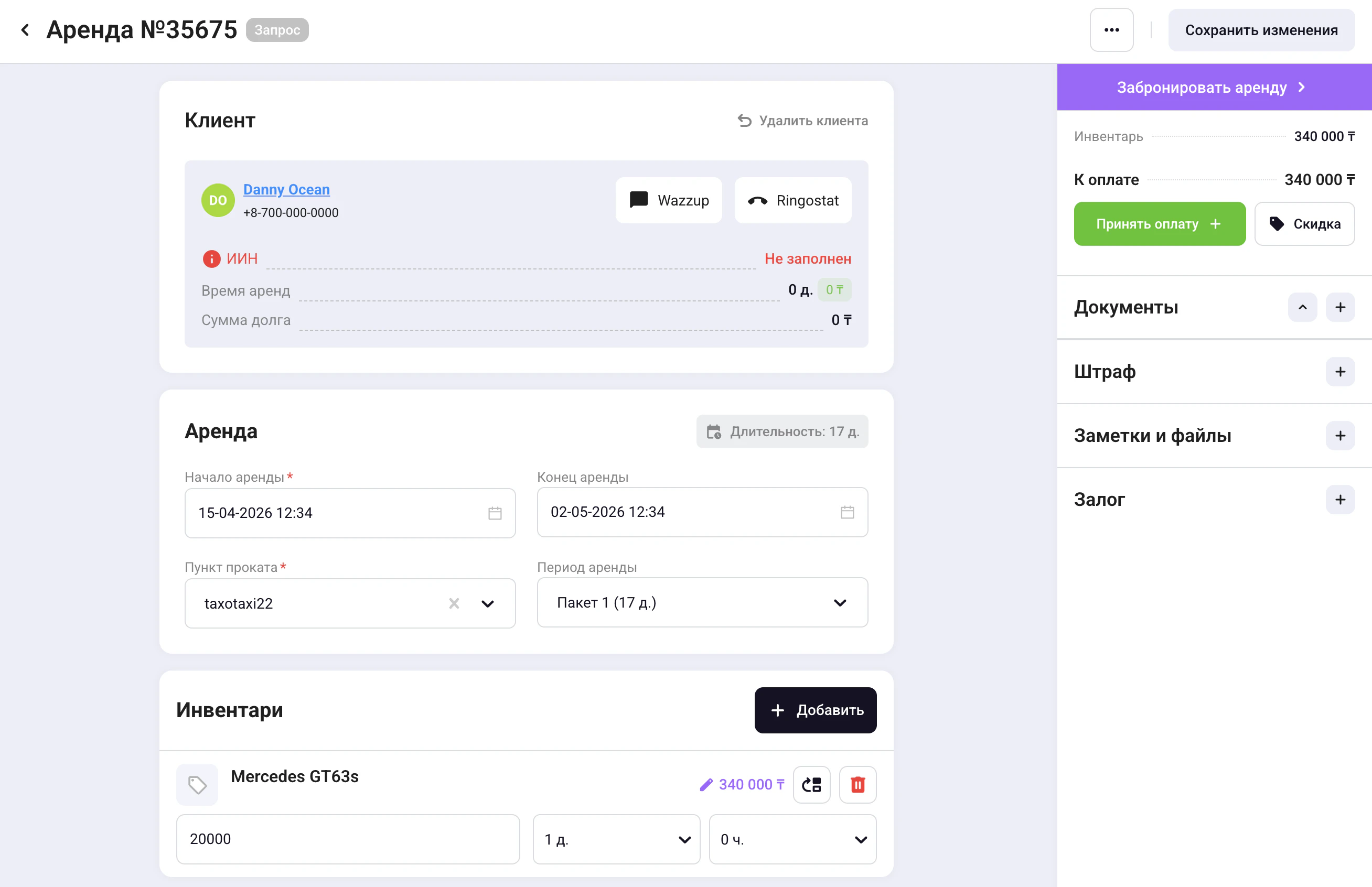
- Сохраните или забронируйте
- “Сохранить” → статус Запрос
- “Забронировать” → статус Бронь
Работа с заказом
Оплата Нажмите “Принять оплату”:- укажите сумму
- выберите способ
- применить скидку
- распечатать договор
- скачать PDF
- отправить на ЭЦП
- добавить сумму
- указать причину
- комментариев
- фото
- документов
- проведите осмотр
- зафиксируйте состояние
- проведите осмотр
- укажите состояние
- всё оплачено → Завершено
- есть долг → Должники
- здесь основной объект — автомобиль
- ключевой контроль — время и состояние машины
- важен осмотр до и после
- Добавь водителя
- Добавь авто
- Укажи период
- Прими оплату
- Проверь состояние
- Заверши