Что это за раздел ?

Этот сценарий используется для управления арендой транспорта или поездками. Подходит для: автопроката, аренды транспорта, работы с водителями, логистики и доставки.

Как устроен экран

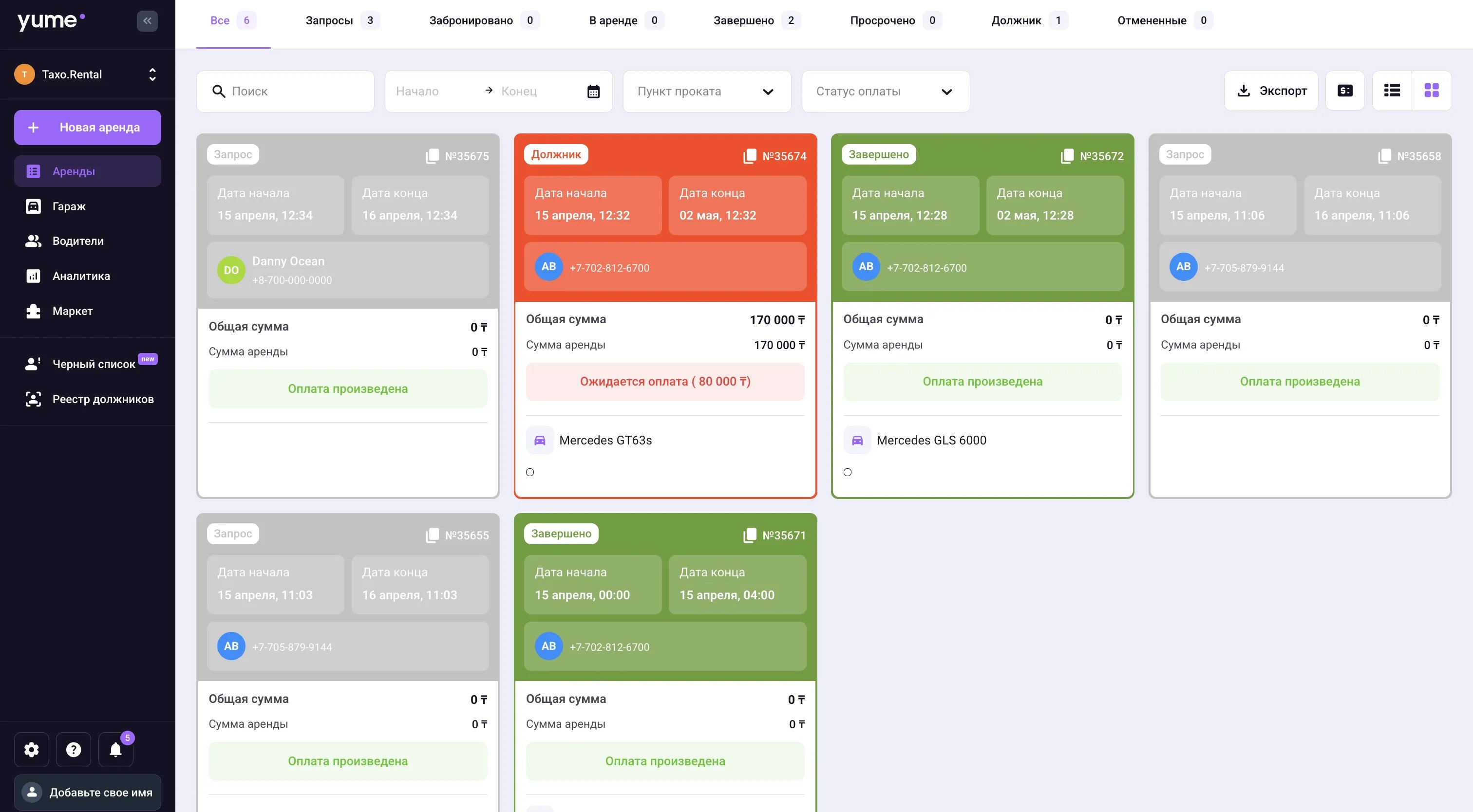
Раздел «Аренды» для транспорта: вкладки статусов и карточки поездок с датами, водителем, суммой и автомобилем
Вкладки (статусы) В верхней части находятся вкладки: Все, Запросы, Забронировано, В аренде, Завершено, Просрочено, Должники, Отменённые Каждая вкладка показывает аренды в определённом состоянии.

Поиск

В поиске можно найти аренду по:
  • ФИО водителя
  • номеру телефона
  • марке или модели авто
  • гос номеру
  • номеру техпаспорта

Фильтр по датам

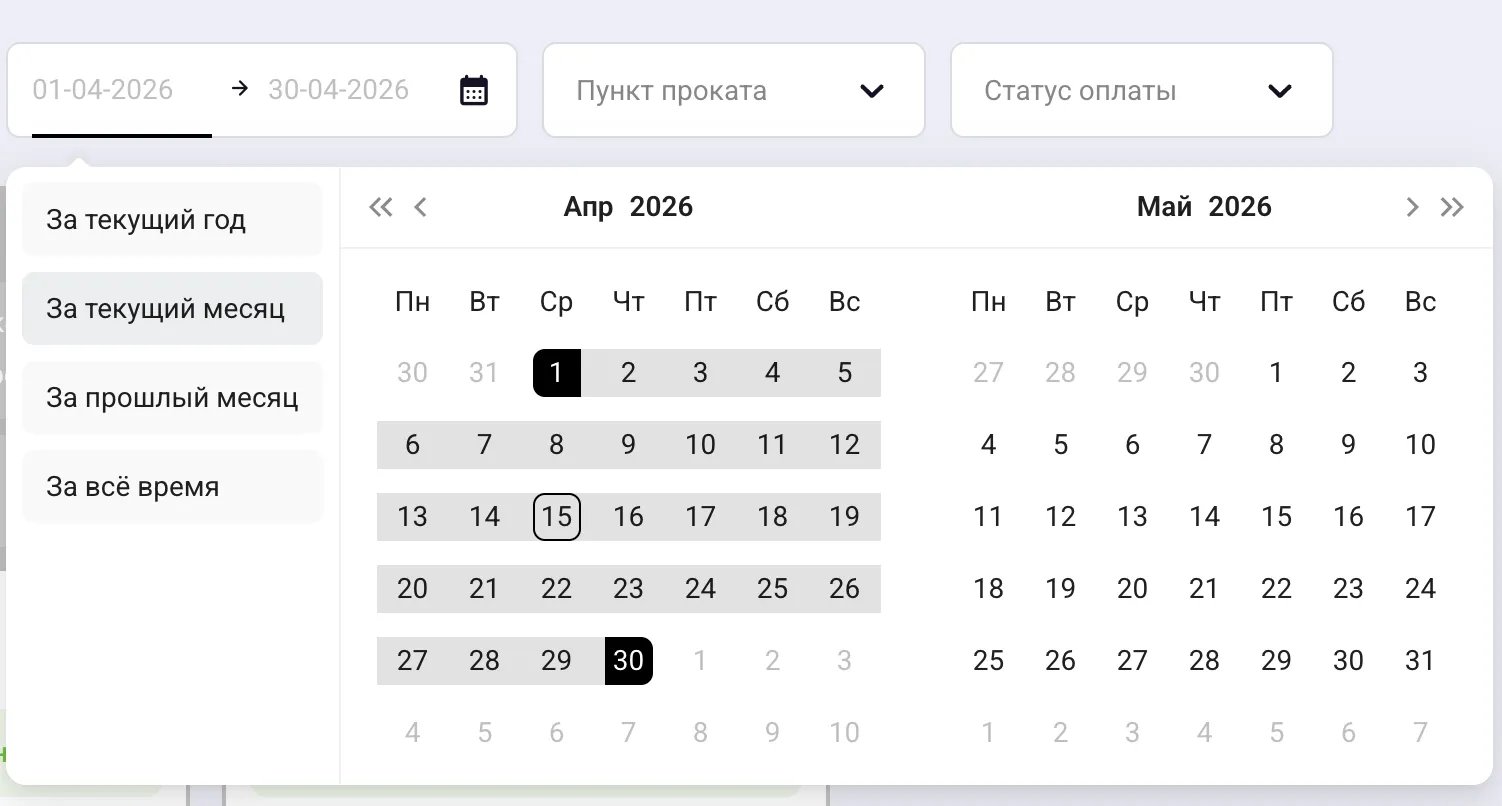
Мини-календарь фильтра по датам с готовыми периодами: за текущий год, текущий месяц, прошлый месяц и всё время
С помощью календаря можно:
  • выбрать текущий месяц
  • посмотреть прошлый
  • задать любой период вручную

Пункт проката
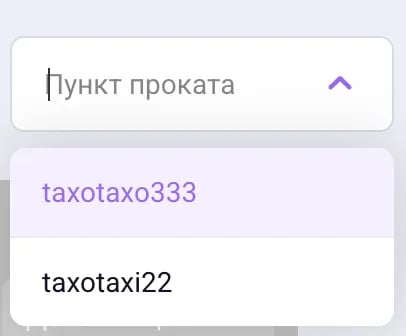
Выпадающий список «Пункт проката» с точками, по которым фильтруется список аренд
Используется, если у вас:
  • несколько филиалов
  • разные города
  • несколько юр. лиц
Позволяет разделять аренды по локациям.

Фильтр оплаты

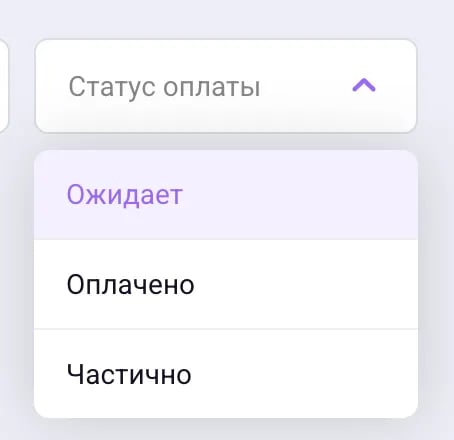
Выпадающий список «Статус оплаты» с вариантами «Ожидает», «Оплачено» и «Частично»
  • Ожидает оплату
  • Частично оплачено
  • Оплачено
Позволяет быстро видеть долги.

Вид отображения

Можно переключить:
  • карточки
  • таблица
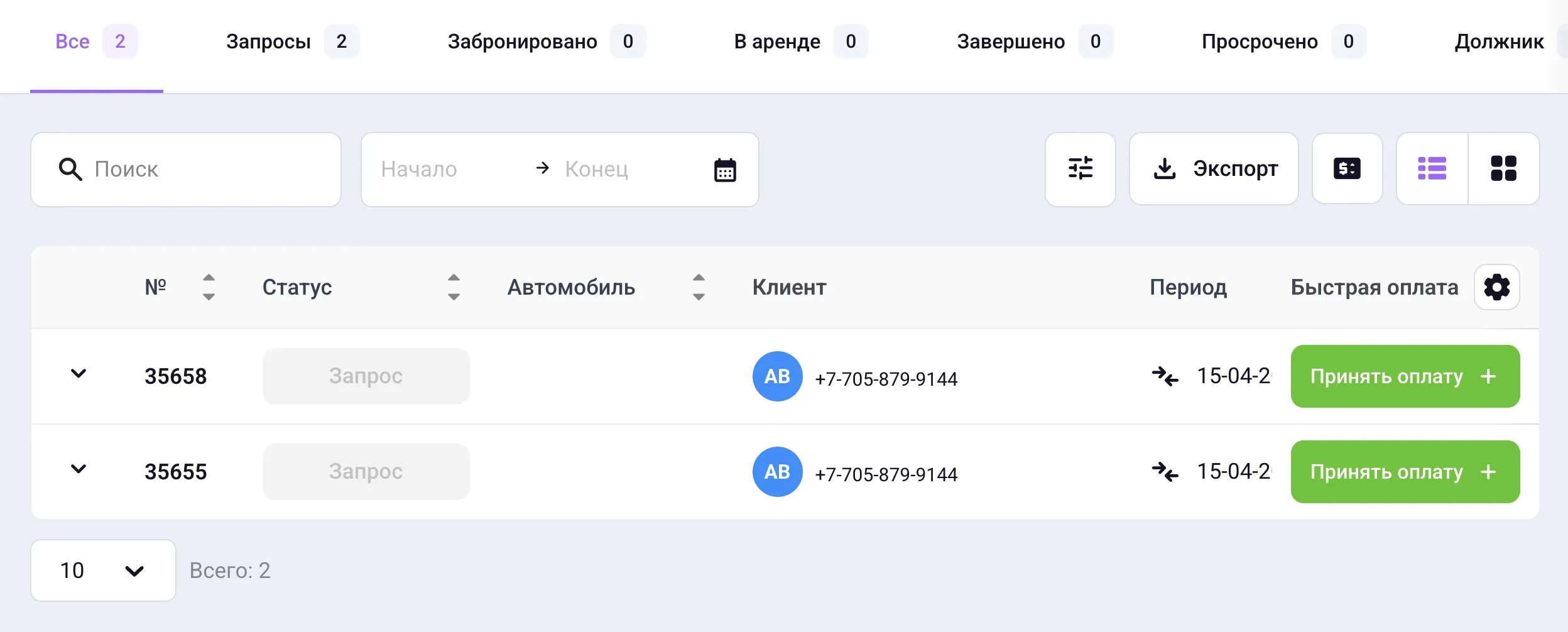
В таблице можно настраивать столбцы.
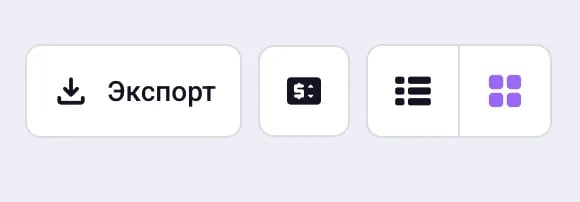
Кнопки экспорта, статистики и переключения вида списка аренд транспорта
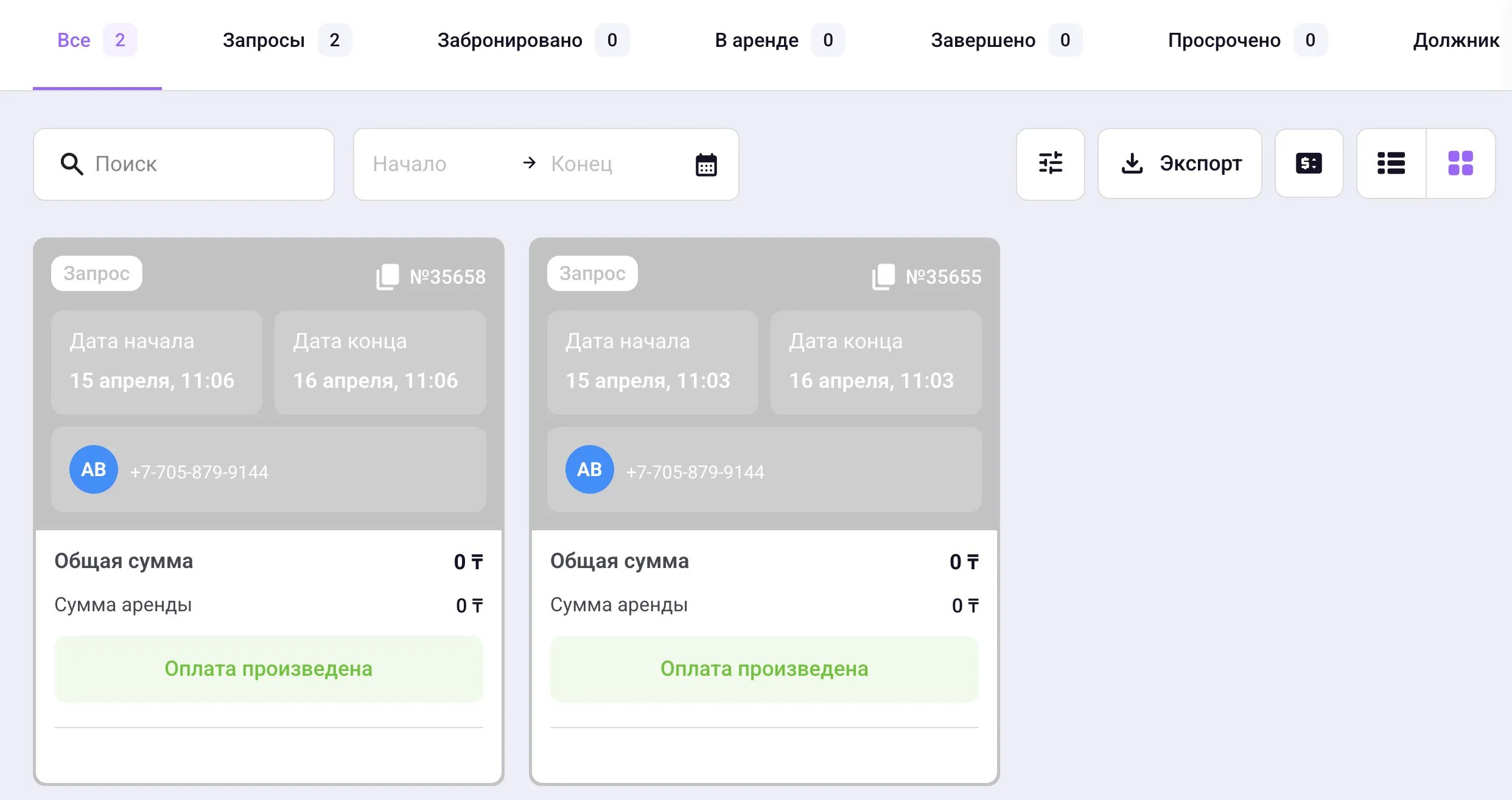
Список аренд транспорта в виде карточек с датами, водителем и суммой
Список аренд транспорта в виде таблицы: номер, статус, автомобиль, клиент, период и кнопка быстрой оплаты

Экспорт

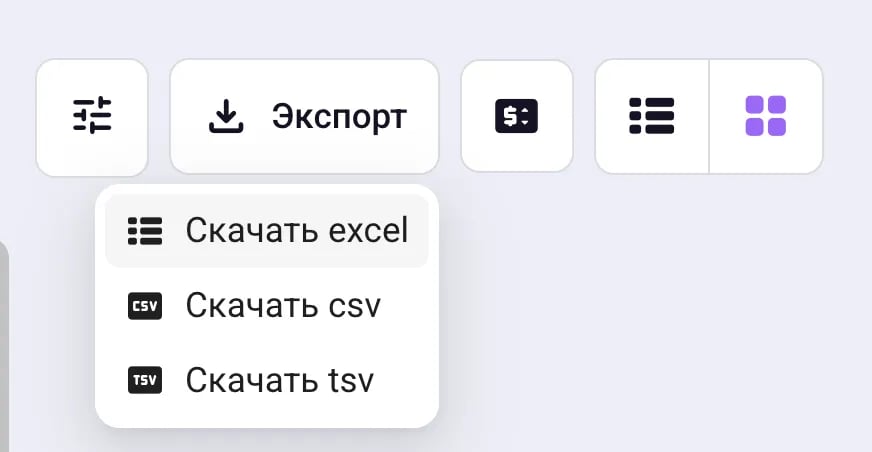
Меню экспорта списка аренд транспорта с выгрузкой в Excel, CSV и TSV
Нажмите “Экспорт”:
  • выберите столбцы
  • выгрузите в Excel

Статусы аренды

Запросы
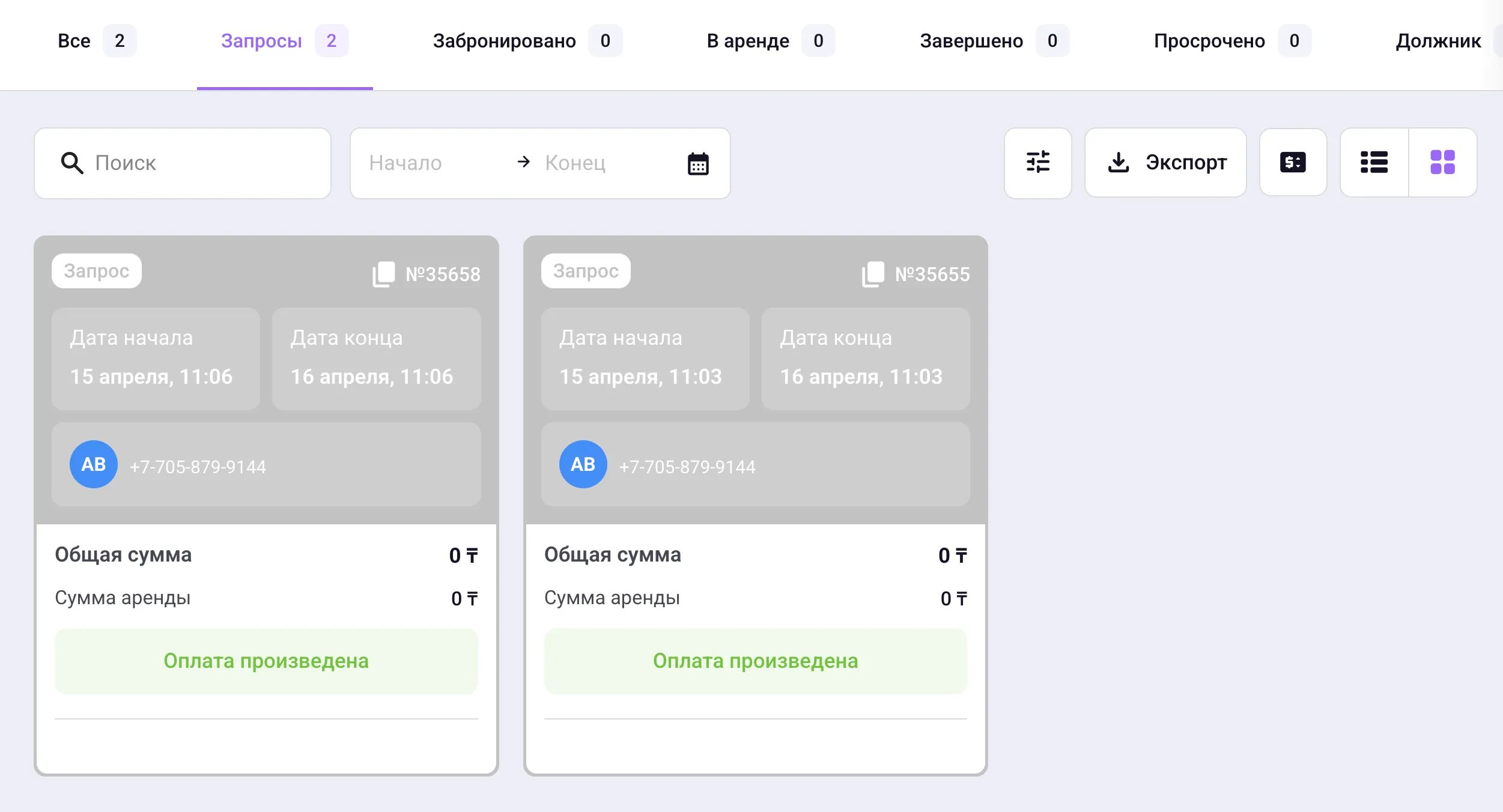
Вкладка «Запросы»: неподтверждённые заявки на аренду транспорта показаны серыми карточками
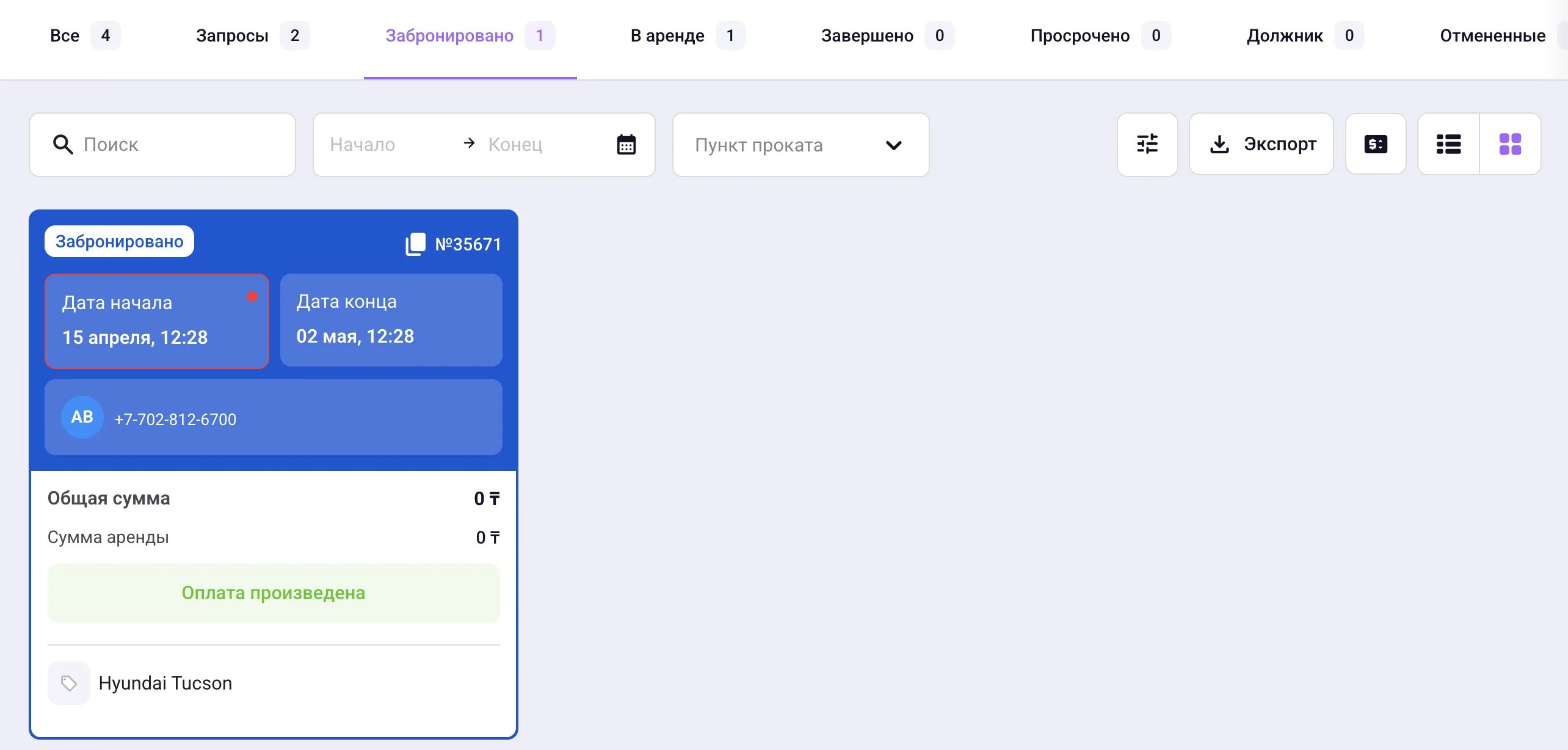
Черновик аренды. Водитель ещё не подтвердил аренду. Забронировано
Вкладка «Забронировано»: синяя карточка забронированной поездки с автомобилем Hyundai Tucson
Машина зарезервирована на будущее. В аренде
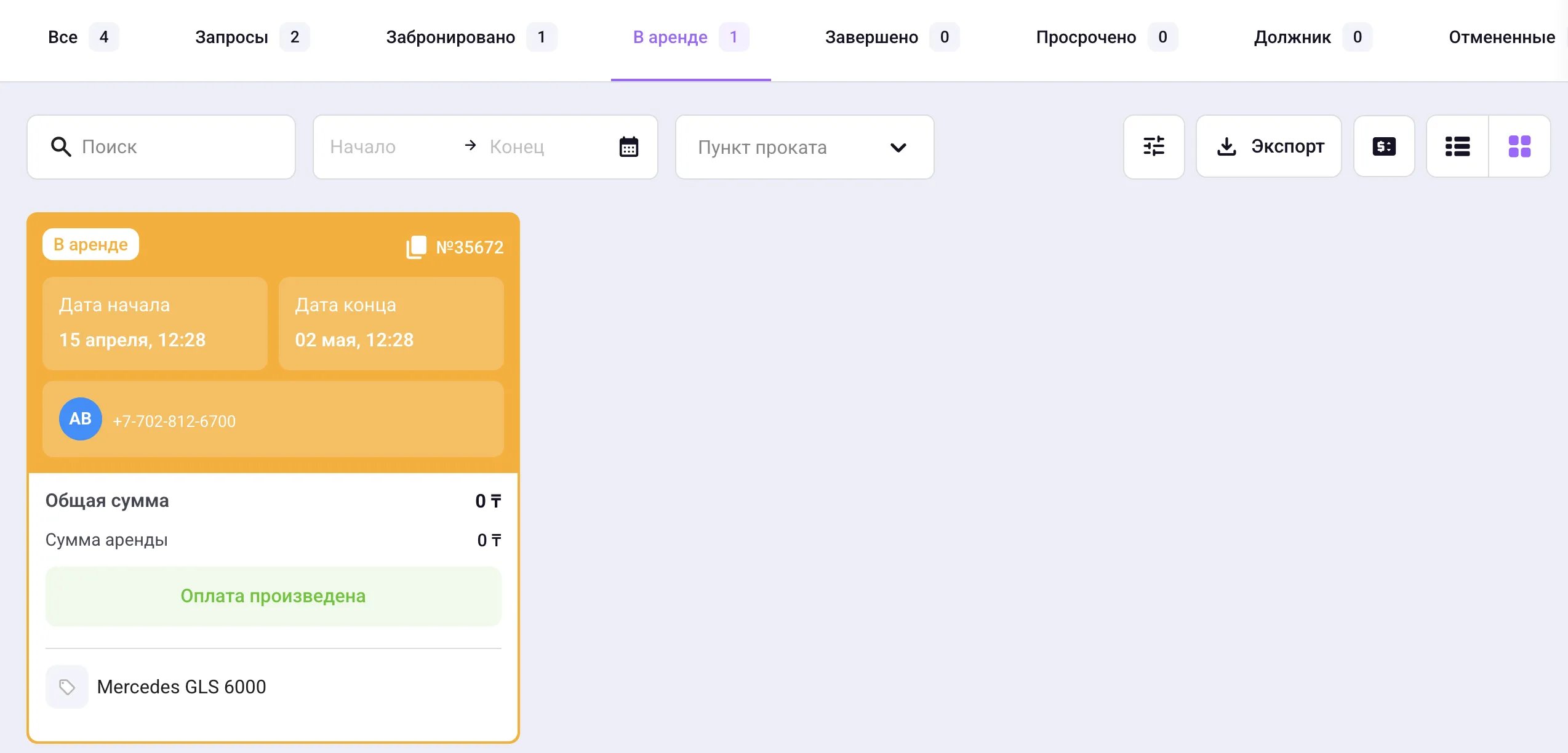
Вкладка «В аренде»: оранжевая карточка поездки, автомобиль по которой уже передан водителю
Автомобиль уже передан водителю. Завершено
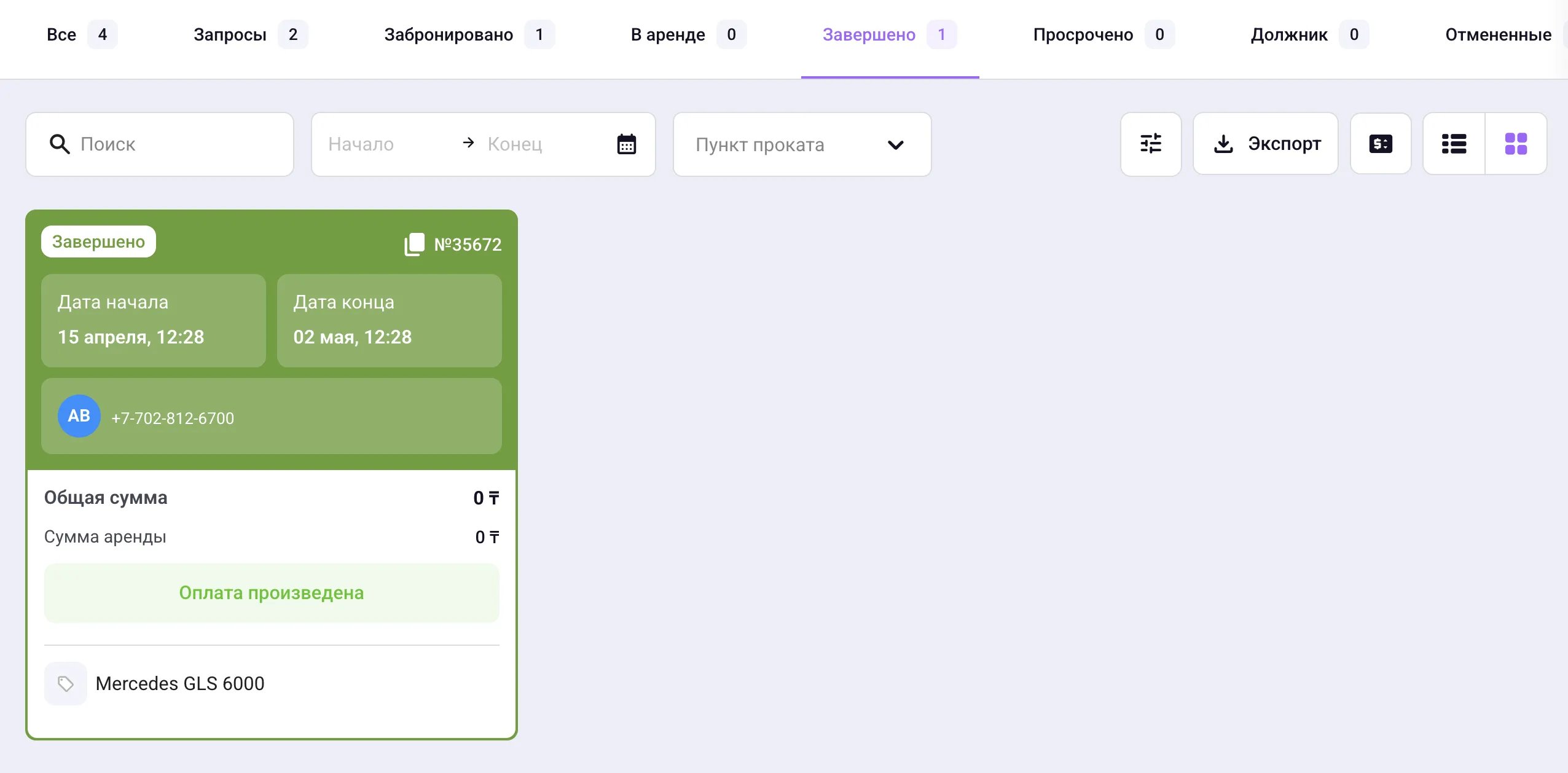
Вкладка «Завершено»: зелёная карточка завершённой аренды транспорта с отметкой «Оплата произведена»
машина возвращена и оплата закрыта Просрочено
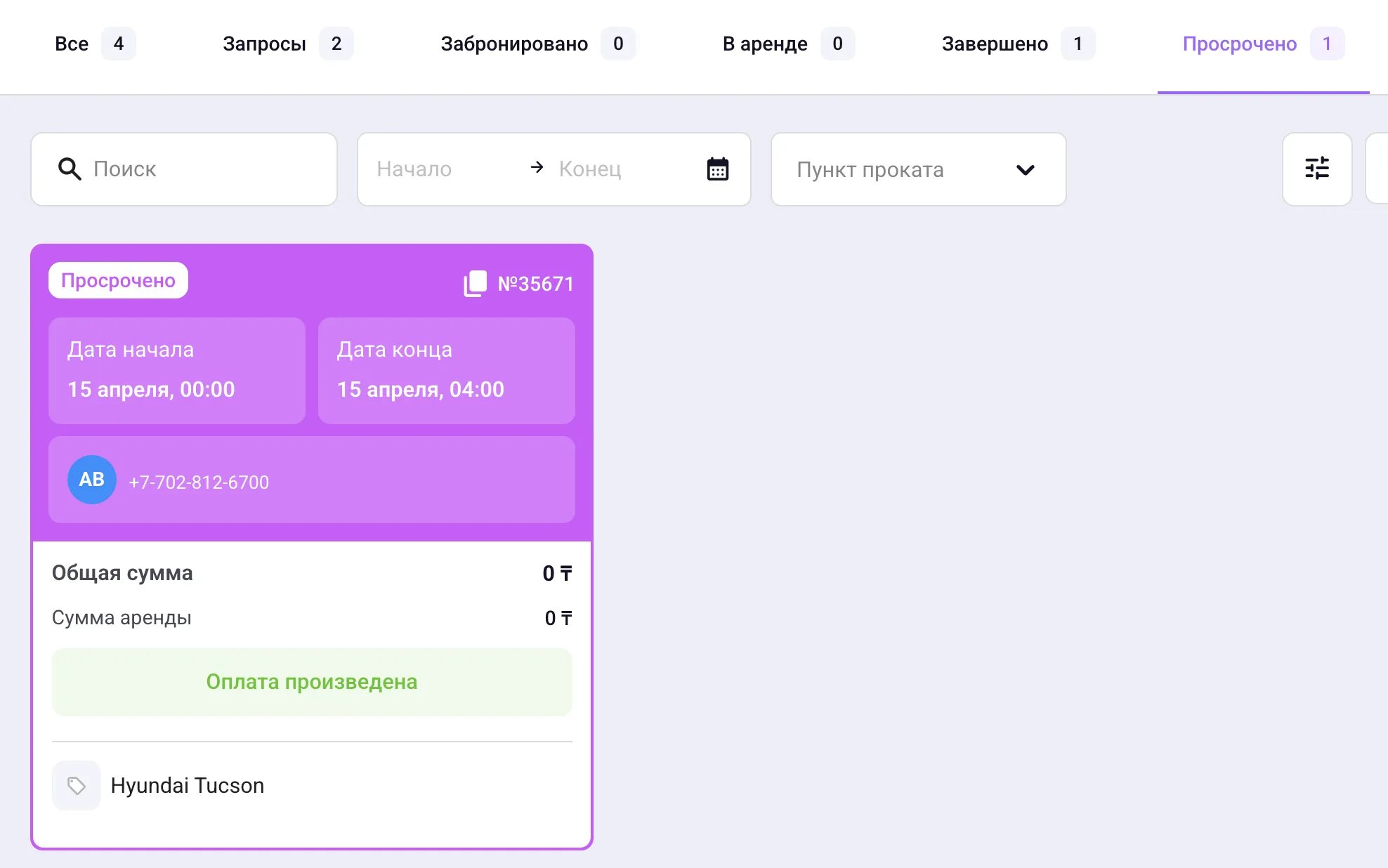
Вкладка «Просрочено»: фиолетовая карточка аренды транспорта с истёкшим сроком возврата
Авто не возвращено вовремя. Статус ставится автоматически. Должники
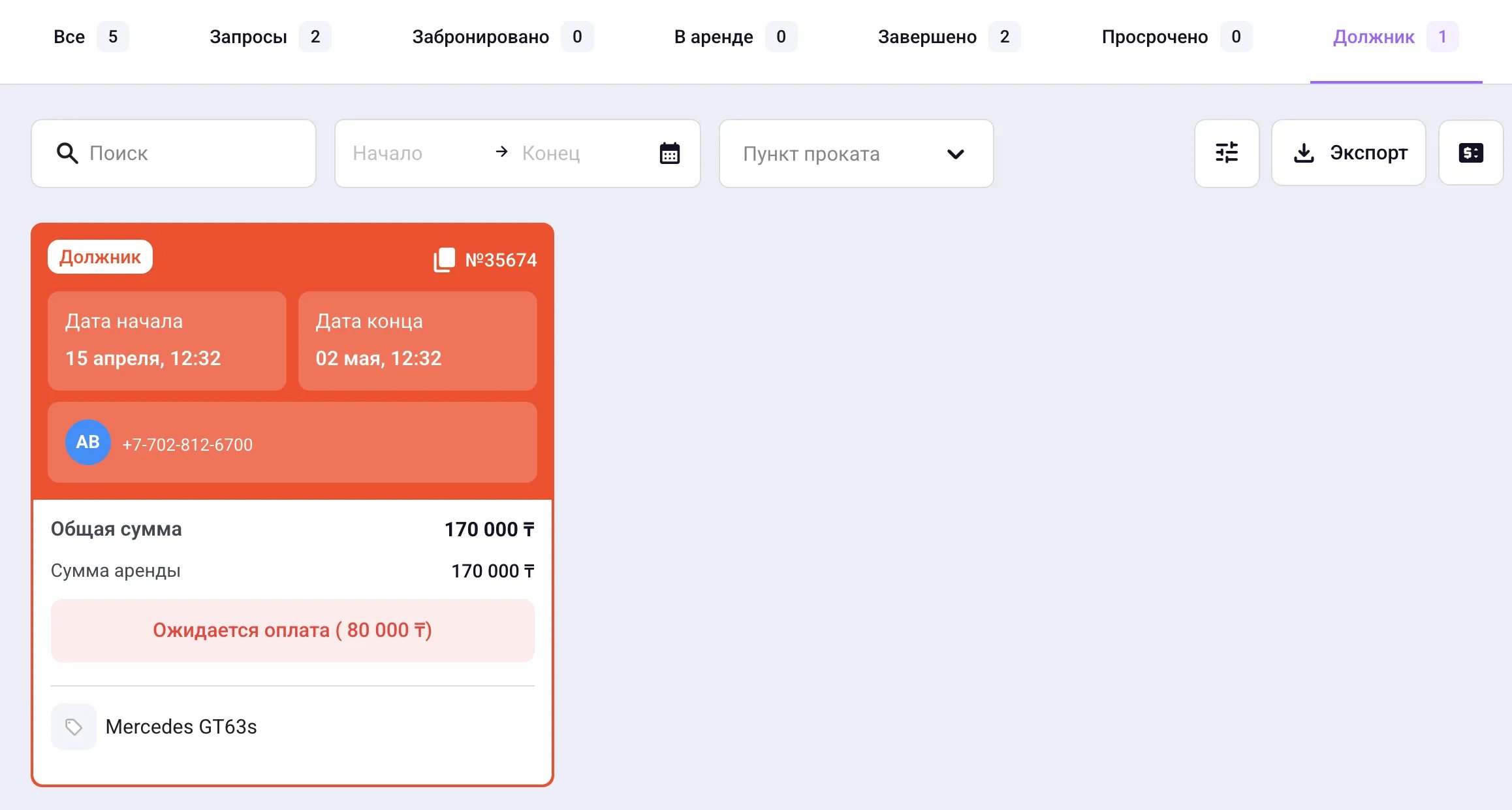
Вкладка «Должник»: красная карточка аренды транспорта с незакрытой оплатой
Машина возвращена, но есть долг. Отменены Аренда отменена.

Как устроена аренда транспорта ?

Каждая операция включает: клиента, транспорт, маршрут или период, статус поездки, оплату. В отличие от инвентаря, здесь важнее: время, движение, статус выполнения

Как создать аренду / поездку ?

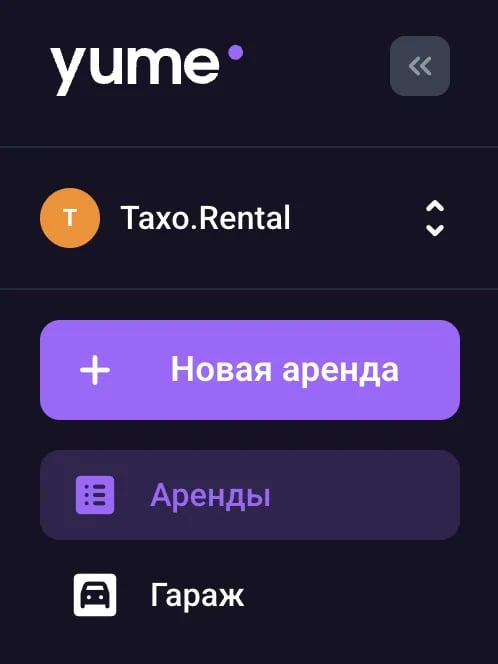
  1. Нажмите “Новая аренда”
    Кнопка «Новая аренда» в левом меню раздела транспорта над пунктами «Аренды» и «Гараж»
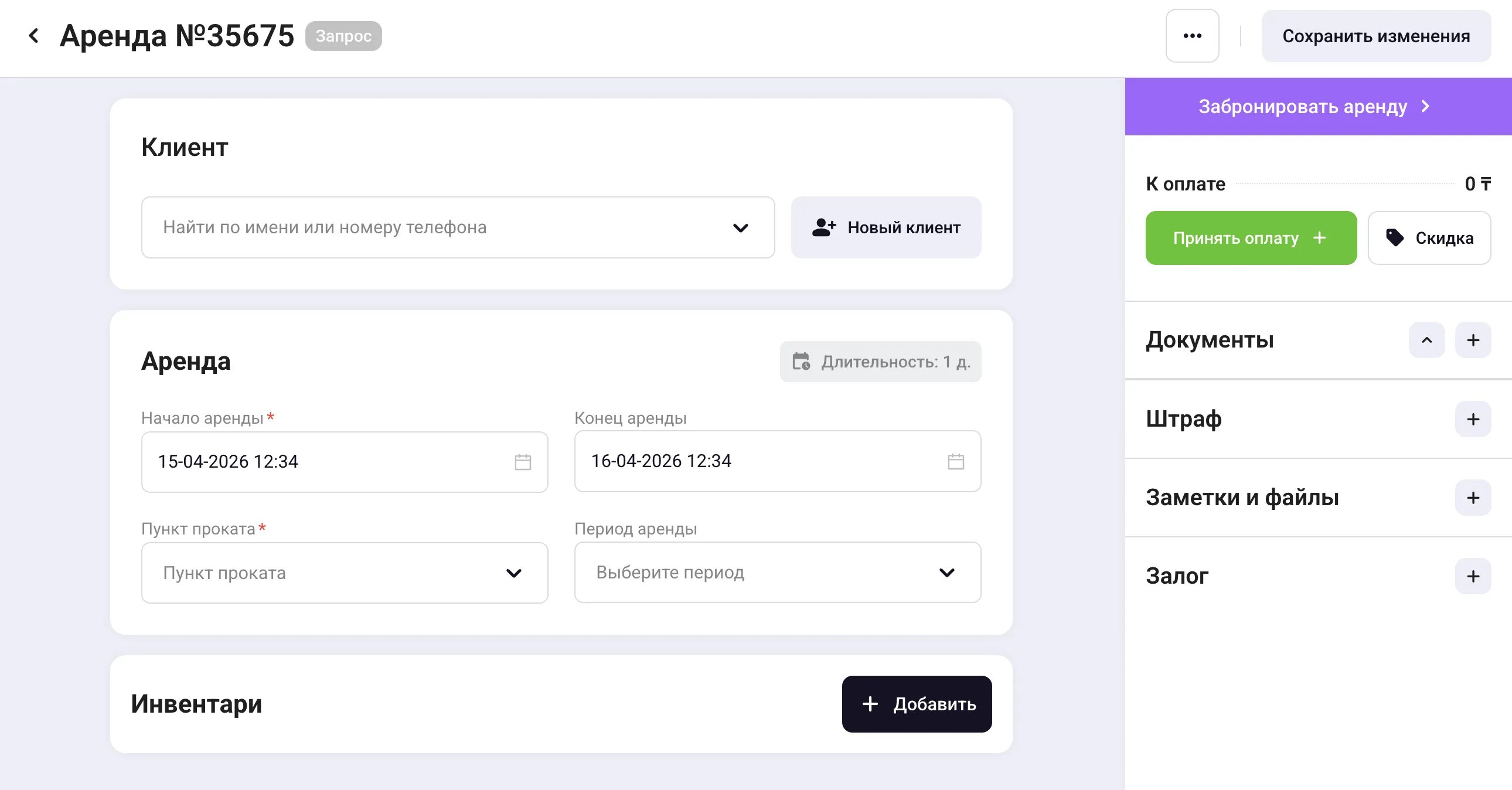
    Форма новой аренды транспорта: выбор клиента, даты начала и конца, пункт проката и блок «Инвентари»
  2. Укажите клиента.
    Если водитель есть → найдите его Если нет → нажмите “Нoвый клиент”
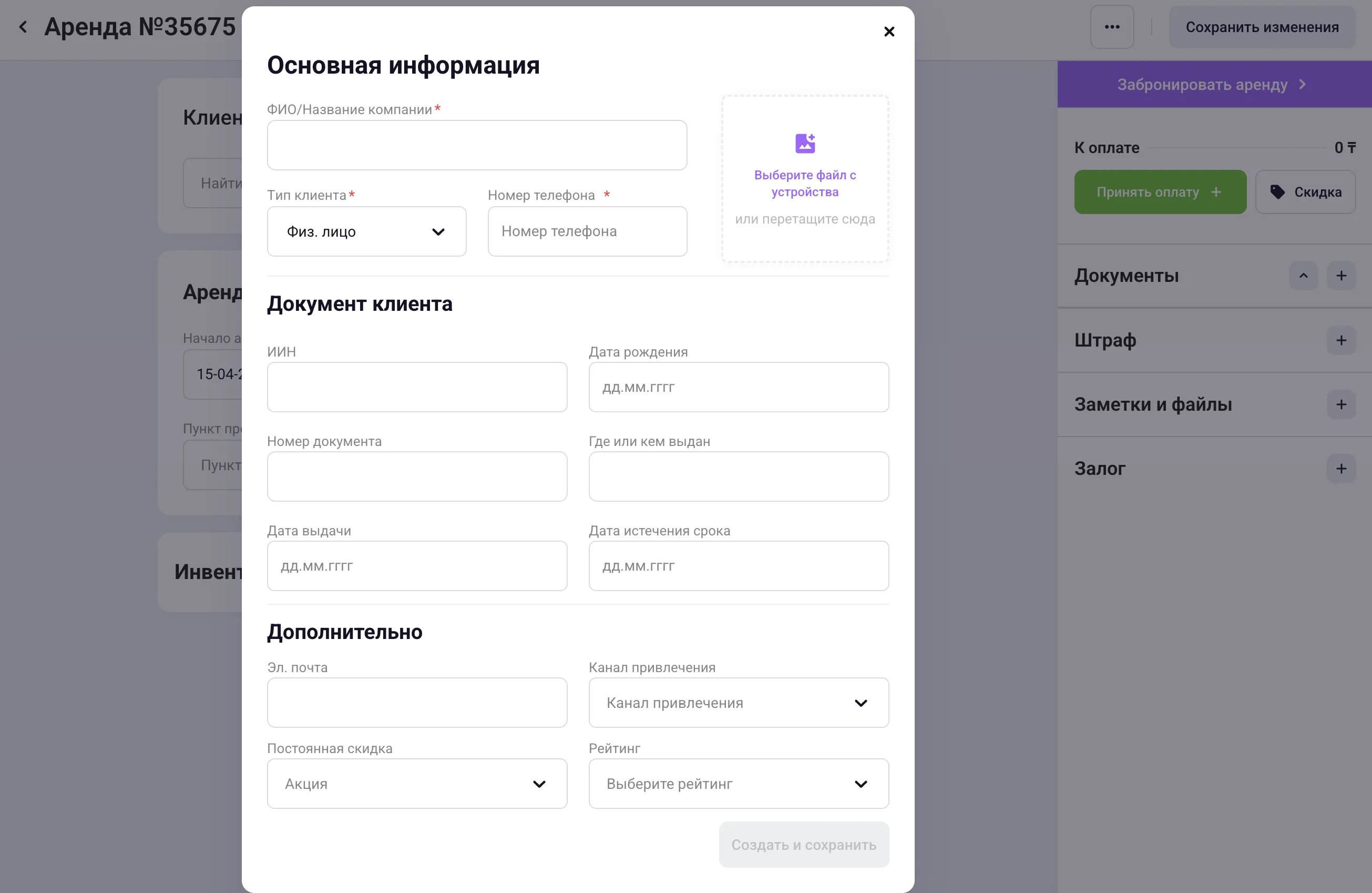
    Окно создания водителя: ФИО и телефон, ИИН и паспортные данные, канал привлечения, скидка и рейтинг
    Создание водителя :
    • ФИО
    • телефон Рекомендуется заполнить:
    • ИИН
    • паспорт
    • дату рождения
    • фото Эти данные используются в документах. Дополнительно можно указать:
    • канал привлечения
    • скидку
    • рейтинг водителя
  3. Назначьте транспорт.
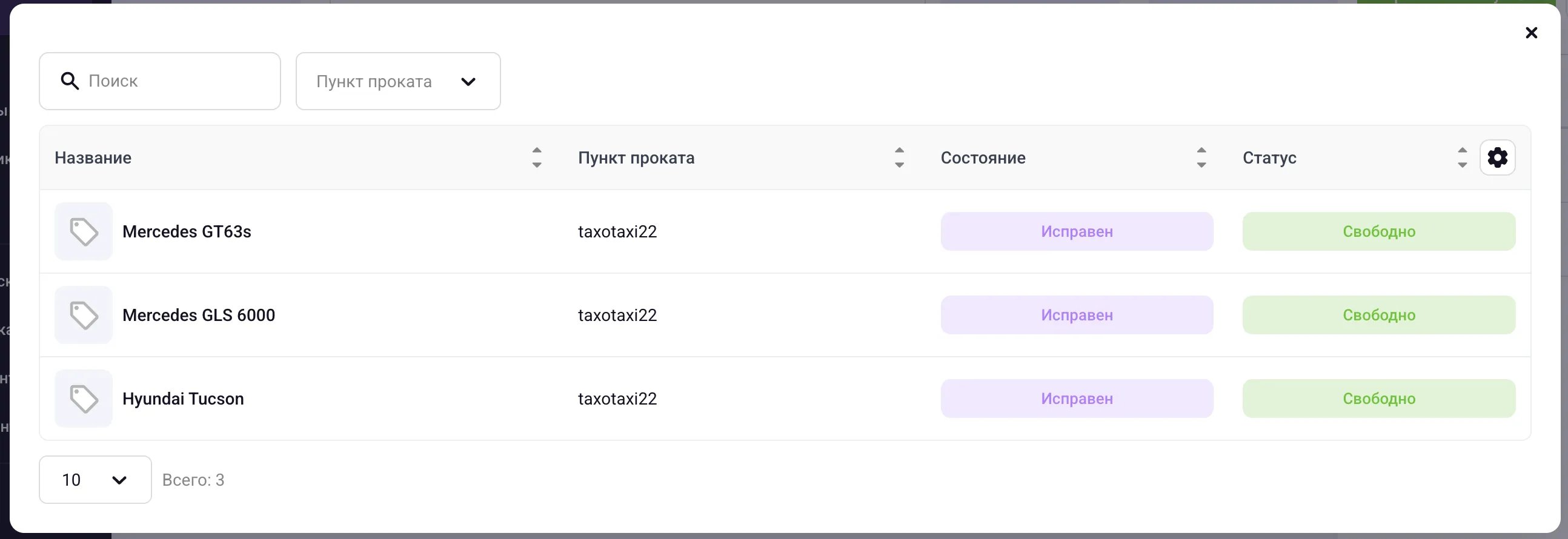
    Окно выбора автомобиля из гаража: название, пункт проката, состояние «Исправен» и статус «Свободно»
    Выберите авто из гаража:
    • марка
    • модель
    • гос номер
    • техпаспорт
  4. Укажите стоимость Введите цену за сутки. Например: 20 000 тенге
  5. Укажите период Выберите: дату начала Далее: вариант 1 — без даты окончания, включите автопродление вариант 2 — с датой окончания, укажите вручную Система рассчитает стоимость.
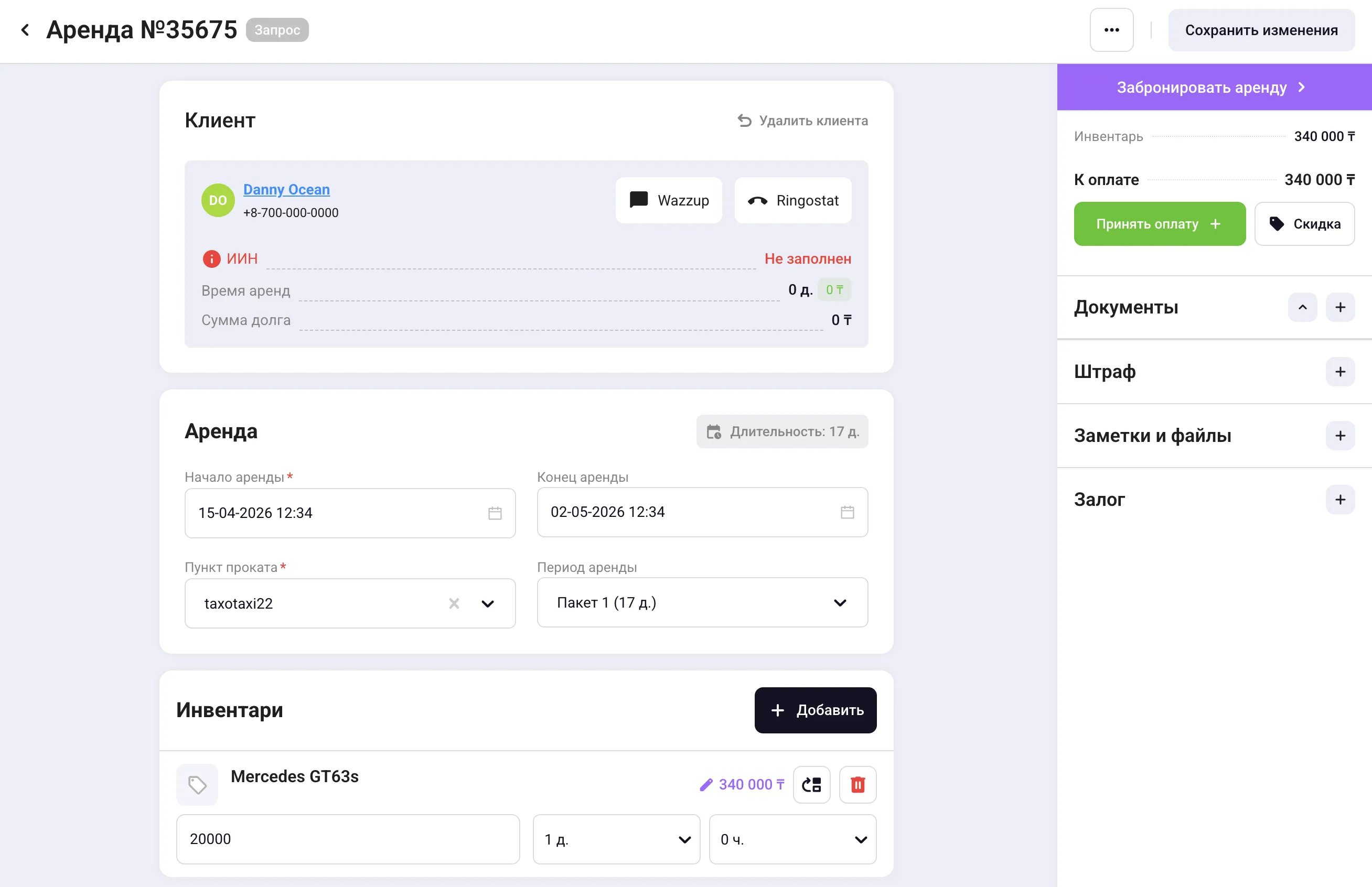
    Заполненная аренда транспорта: клиент с кнопками Wazzup и Ringostat, период по пакету на 17 дней и автомобиль с ценой за сутки
  6. Сохраните или забронируйте
    • “Сохранить” → статус Запрос
    • “Забронировать” → статус Бронь

Работа с заказом

Оплата Нажмите “Принять оплату”:
  • укажите сумму
  • выберите способ
Система создаёт чек. Дополнительно Вы можете:
  • применить скидку
  • распечатать договор
  • скачать PDF
  • отправить на ЭЦП
Штрафы Можно:
  • добавить сумму
  • указать причину
Заметки и файлы Используются для:
  • комментариев
  • фото
  • документов
Передача автомобиля Перед выдачей:
  • проведите осмотр
  • зафиксируйте состояние
Можно сделать фото через приложение. Выдача После подтверждения → аренда переходит в “В аренде” Возврат автомобиля Когда водитель возвращает авто:
  1. проведите осмотр
  2. укажите состояние
Завершение Если:
  • всё оплачено → Завершено
  • есть долг → Должники
Закрытие долга Примите оплату → аренда станет завершённой Важно понять Разница с инвентарём:
  • здесь основной объект — автомобиль
  • ключевой контроль — время и состояние машины
  • важен осмотр до и после
Если коротко:
  1. Добавь водителя
  2. Добавь авто
  3. Укажи период
  4. Прими оплату
  5. Проверь состояние
  6. Заверши
Отличие от аренды инвентаря Главное различие: инвентарь → работа с товарами, транспорт → работа с перемещением и временем Когда использовать Используйте этот сценарий, если вы: сдаёте автомобили, управляете автопарком, работаете с поездками или доставкой Важно Если у вас смешанный бизнес (инвентарь + транспорт), вы можете использовать оба сценария параллельно.