Что это за раздел ?

Раздел используется для работы с арендой оборудования, техники и других товаров. Вы управляете: выдачей и возвратом инвентаря, сроками аренды, состоянием товаров, оплатами и залогами. Это основной сценарий для проката.
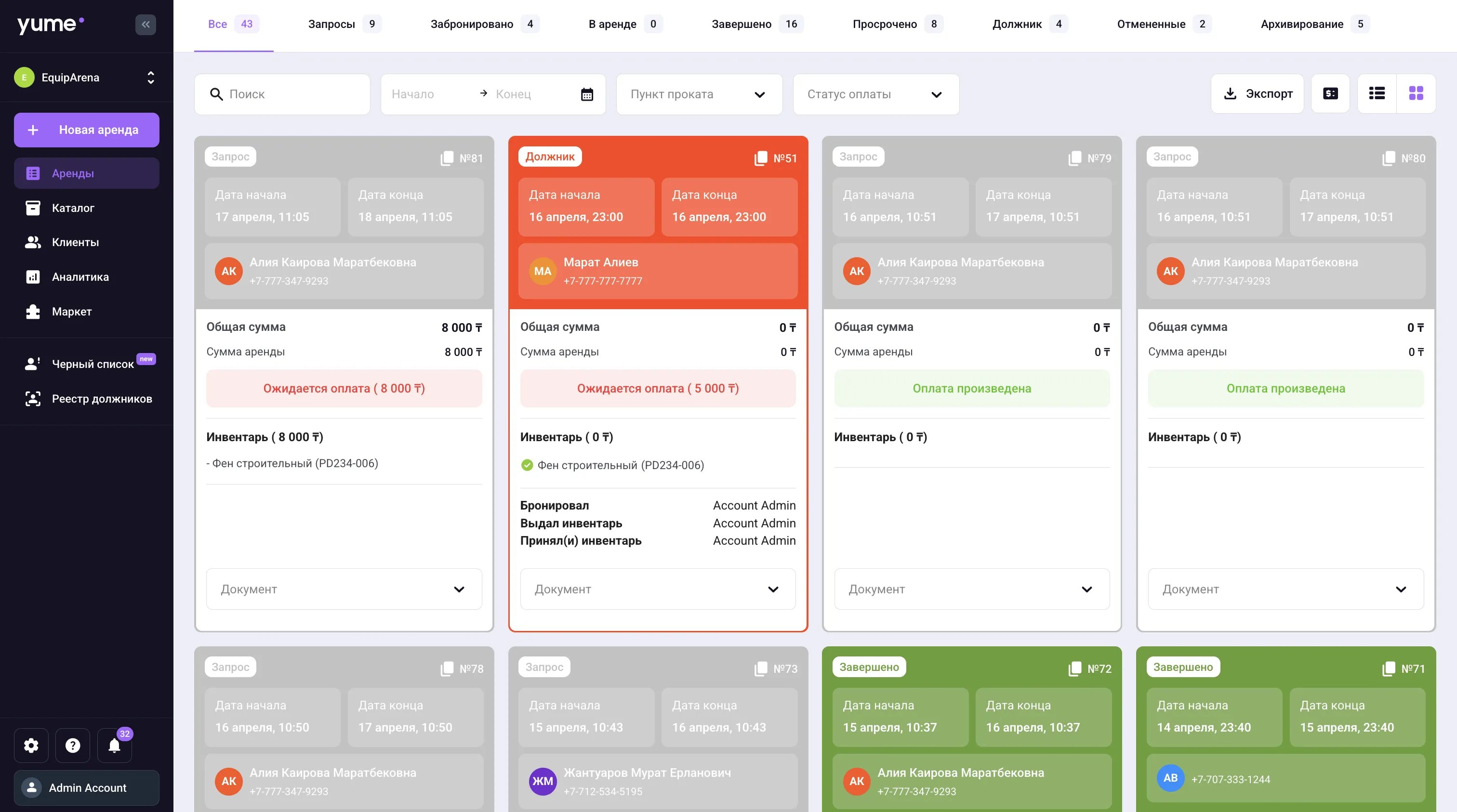
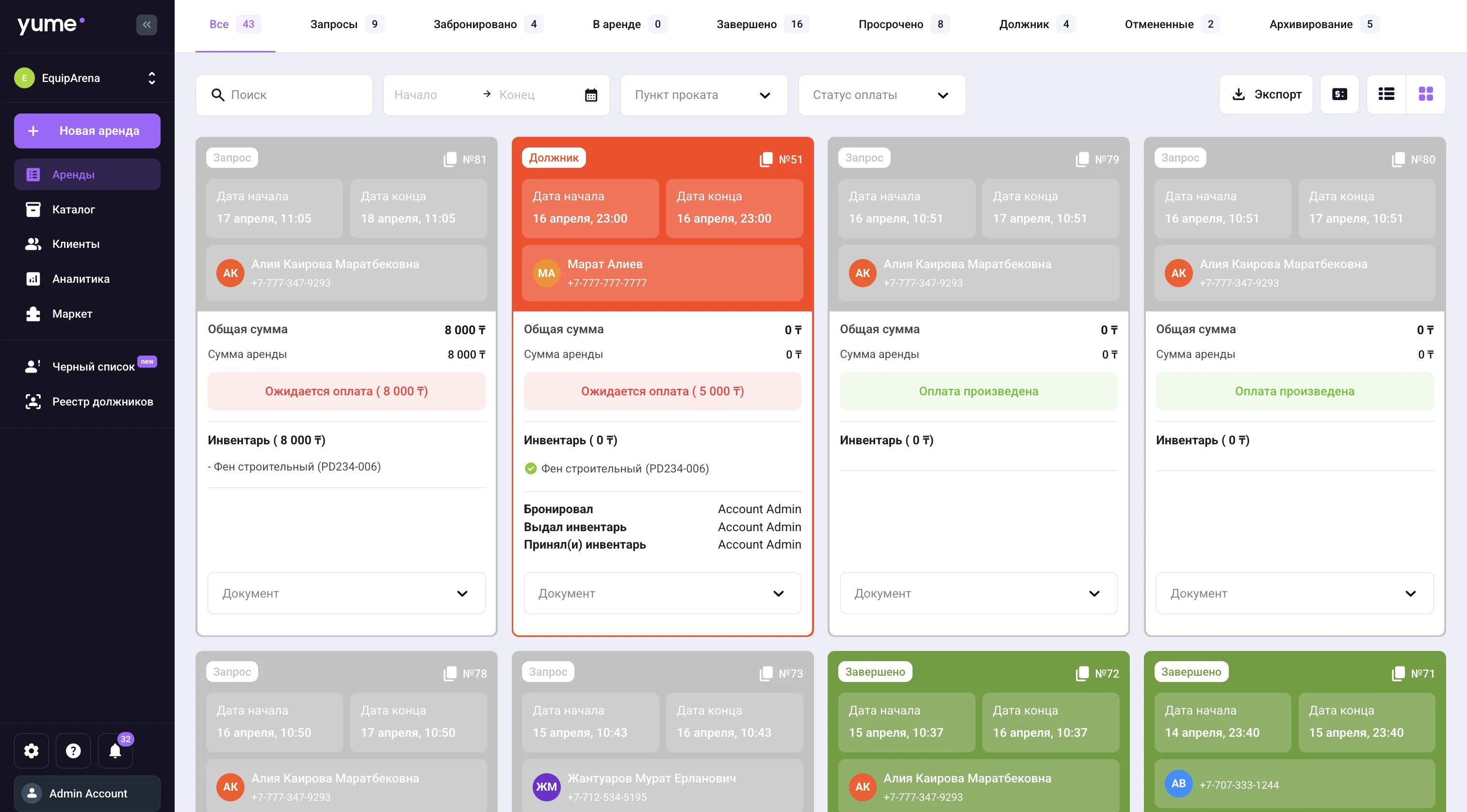
Раздел «Аренды» в виде карточек: вкладки статусов, строка фильтров и карточки аренд с суммой и статусом оплаты

Как устроен экран

Вкладки (статусы) В верхней части находятся вкладки: Все, Запросы, Забронировано, В аренде, Завершено, Просрочено, Должники, Отменённые Каждая вкладка показывает аренды в определённом состоянии.

Вкладки статусов аренды и строка фильтров: поиск, диапазон дат, пункт проката, экспорт и переключатель вида

Поиск

В строке поиска можно ввести: имя клиента, номер телефона, название товара, артикул. Система сразу покажет нужную аренду.

Фильтр по датам

Есть мини-календарь. Вы можете: выбрать текущий месяц, посмотреть прошлый период, задать свой диапазон дат.
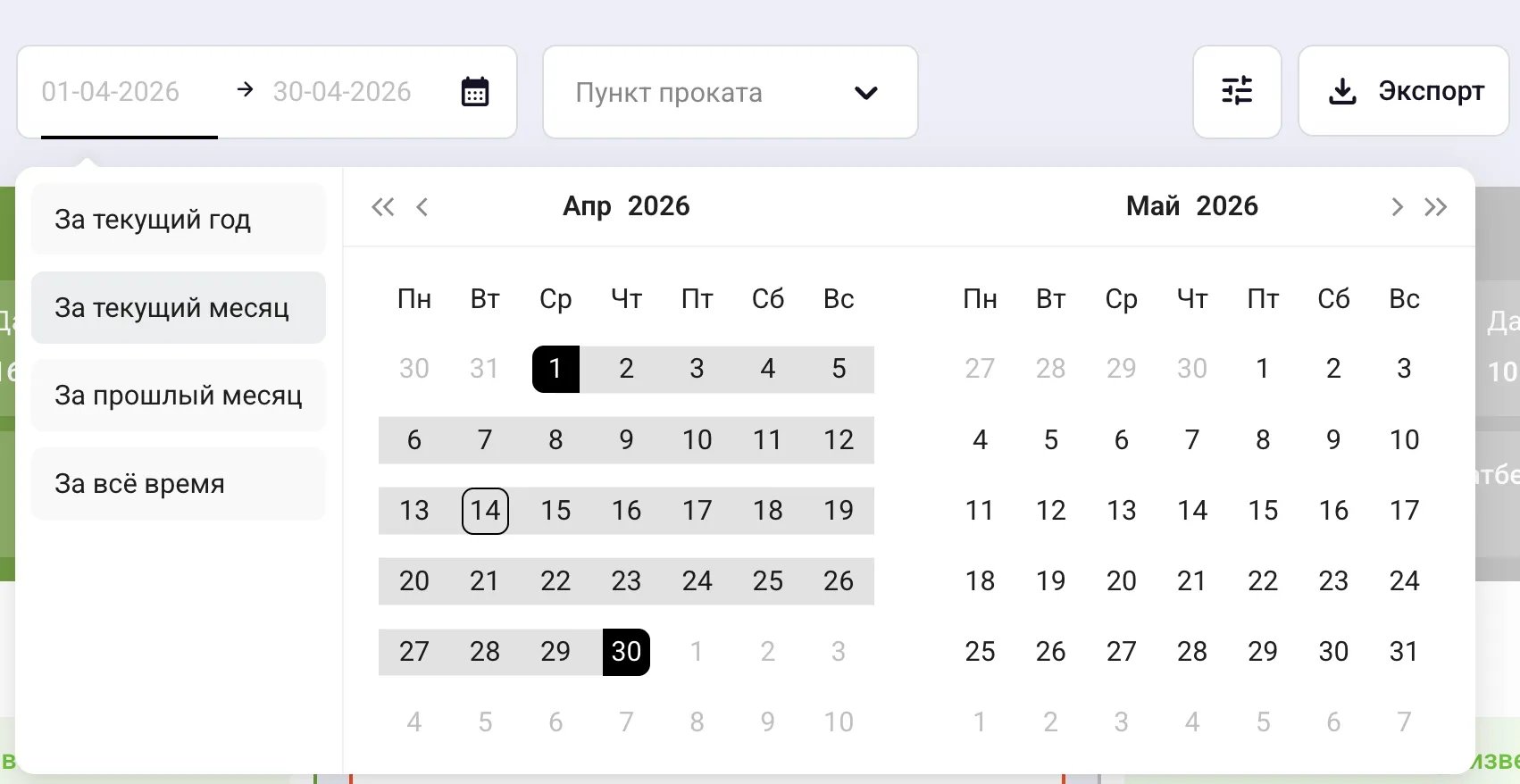
Мини-календарь фильтра по датам с готовыми периодами: за текущий год, текущий месяц, прошлый месяц и всё время

Пункт проката

Если у вас несколько точек: → выберите нужную → увидите аренды только по ней.

Фильтр оплаты

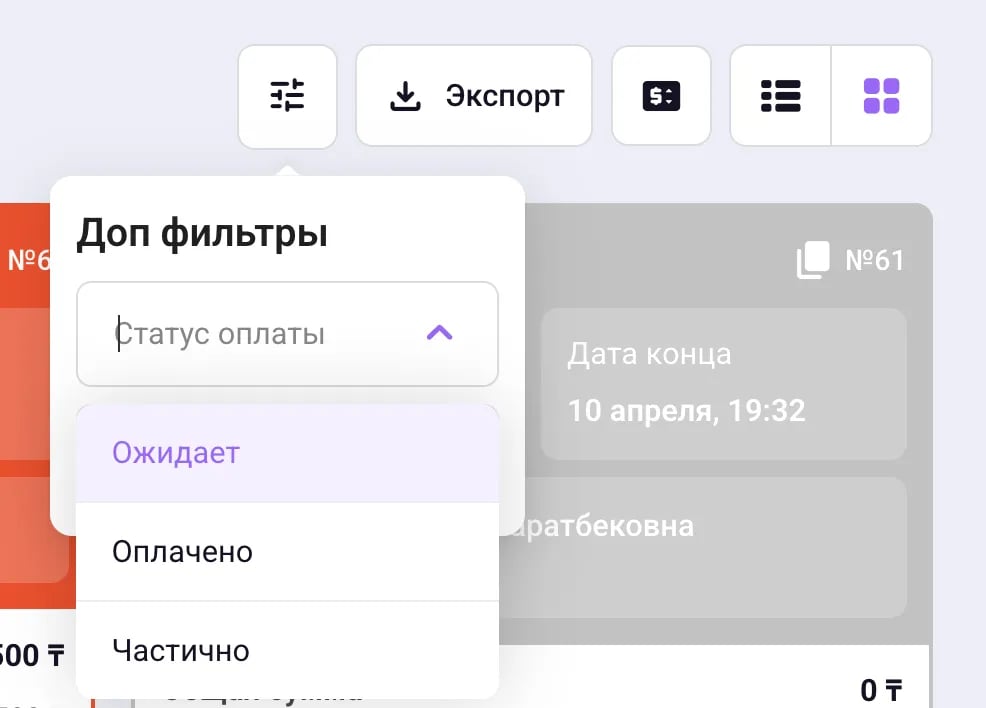
Панель «Доп фильтры» с раскрытым списком статусов оплаты: «Ожидает», «Оплачено» и «Частично»
Есть три статуса: Ожидает оплату — оплат не было Частично оплачено — внесена часть Оплачено — полностью закрыта

Вид отображения

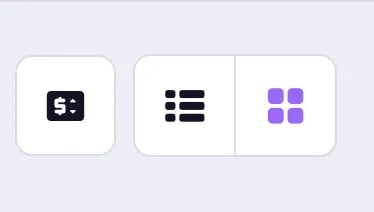
Кнопка статистики и переключатель вида списка аренд: таблица или карточки
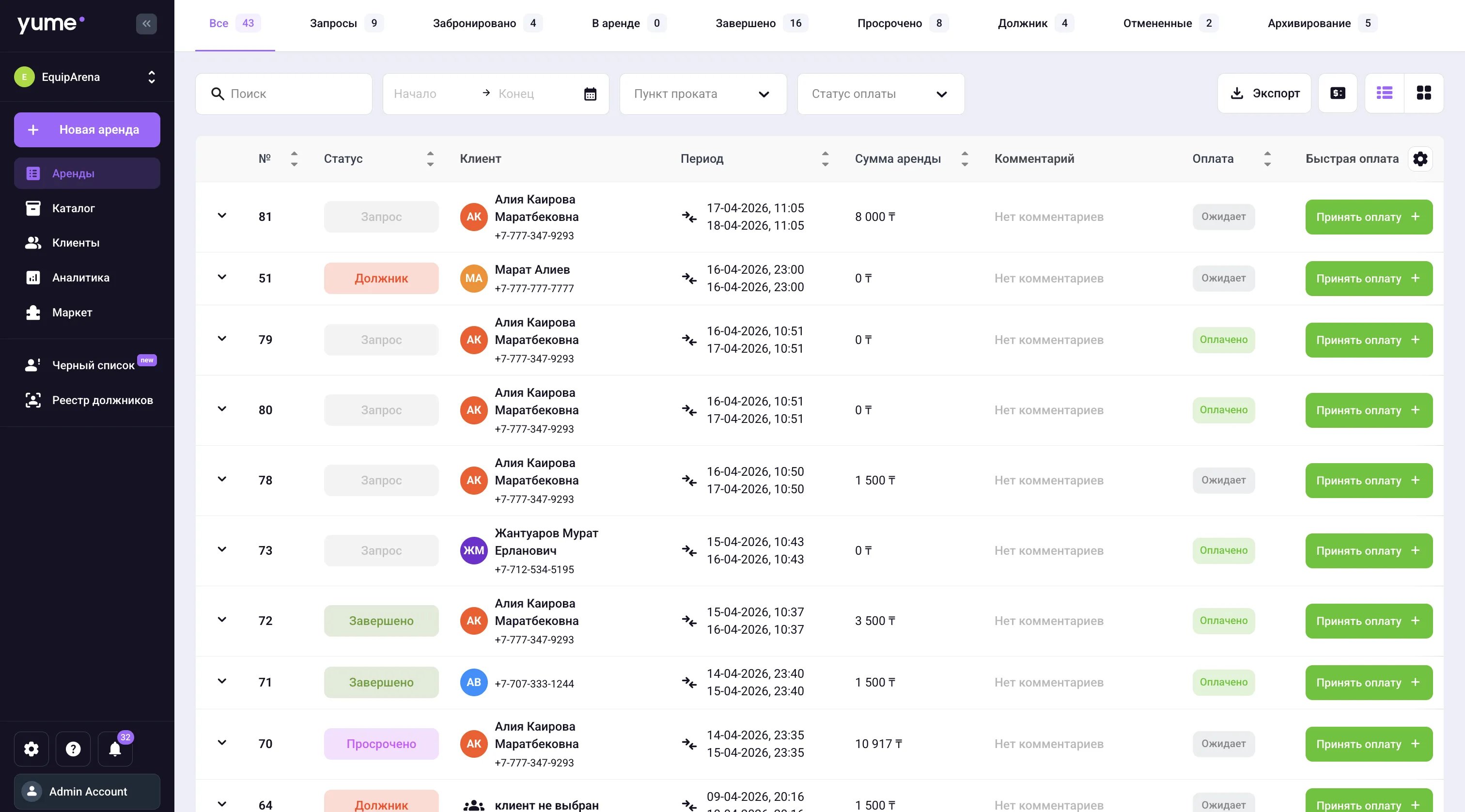
Можно переключаться: карточки, таблица. Таблица удобнее при большом количестве данных.
Список аренд в виде карточек: на каждой карточке даты, клиент, общая сумма и статус оплаты
Список аренд в виде таблицы с колонками номера, статуса, клиента, периода, суммы аренды, оплаты и кнопкой быстрой оплаты

Статистика и экспорт

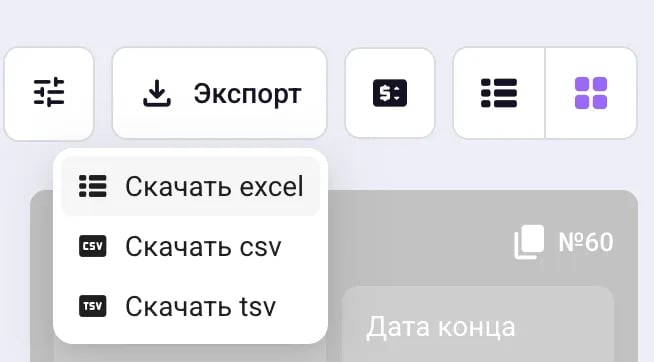
Доступно: общая сумма аренд, сумма оплат, задолженность, экспорт в Excel.
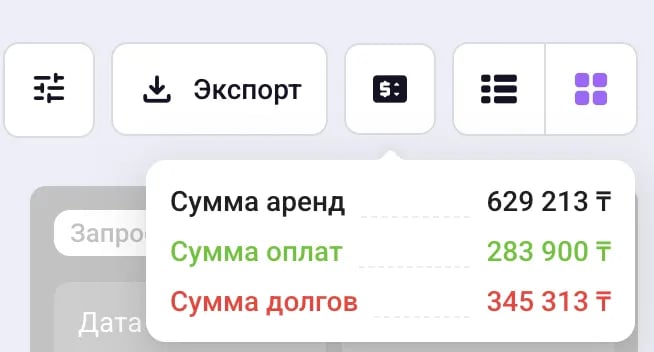
Всплывающая статистика по списку аренд: сумма аренд, сумма оплат и сумма долгов
Меню экспорта списка аренд с вариантами выгрузки в Excel, CSV и TSV

Статусы аренды (очень важно)

Запросы Черновик аренды. Вы создали аренду, но ещё не подтвердили.
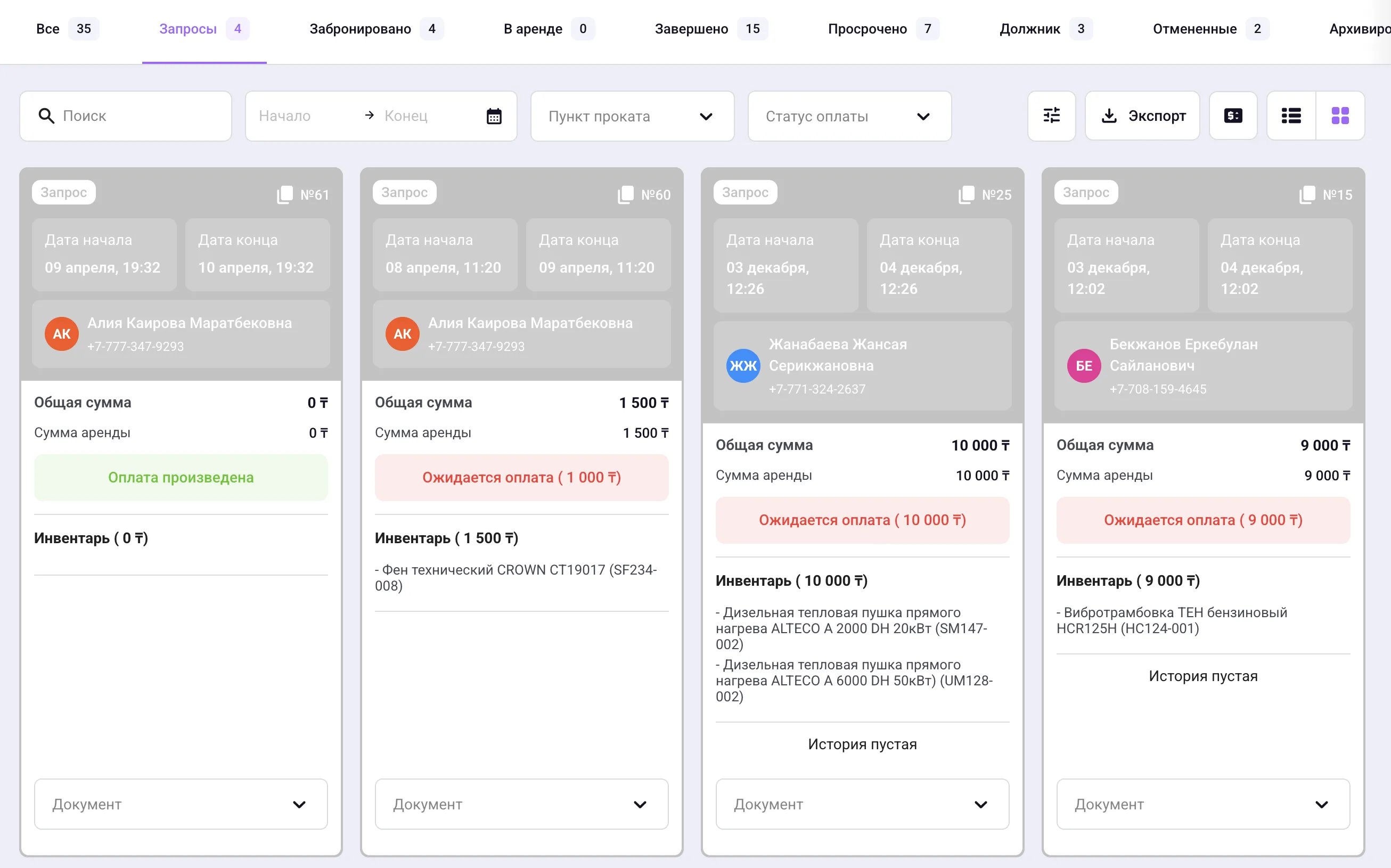
Вкладка «Запросы»: черновики аренд, которые ещё не подтверждены, показаны серыми карточками
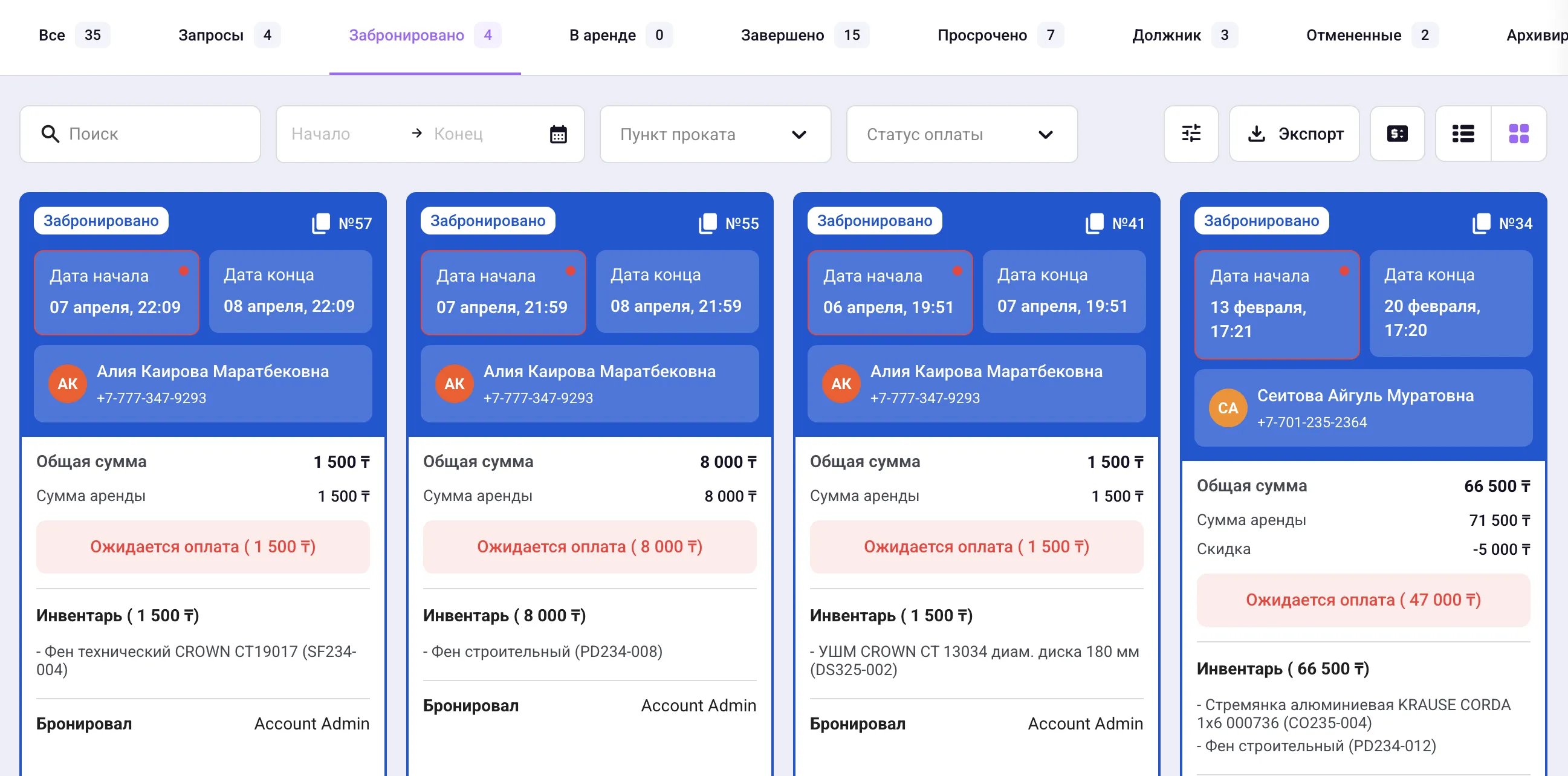
Забронировано Аренда запланирована на будущее. Клиент ещё не забрал товар.
Вкладка «Забронировано»: запланированные аренды показаны синими карточками с датой начала и суммой к оплате
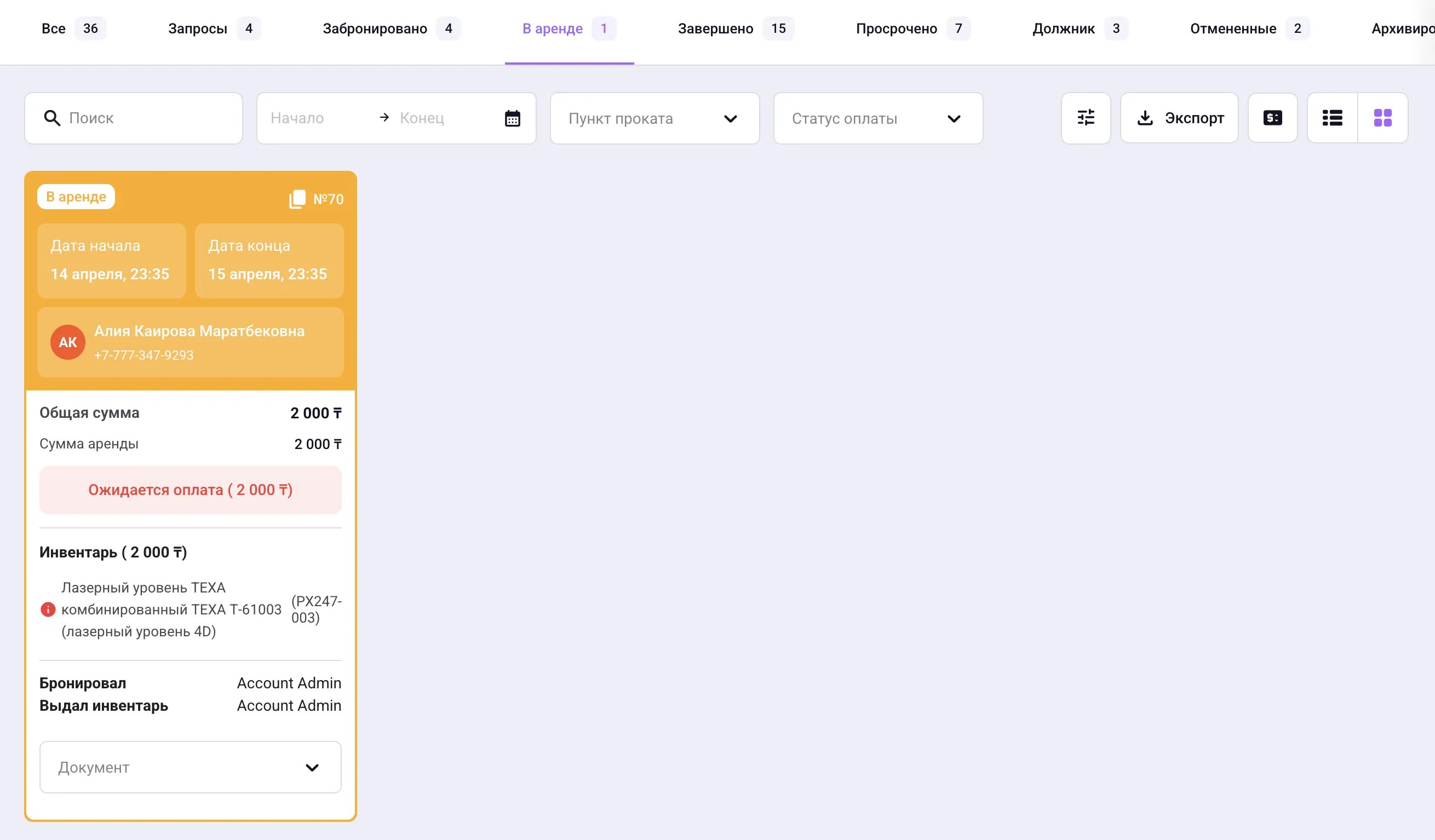
В аренде Товар уже у клиента.
Вкладка «В аренде»: оранжевая карточка аренды, инвентарь по которой уже выдан клиенту
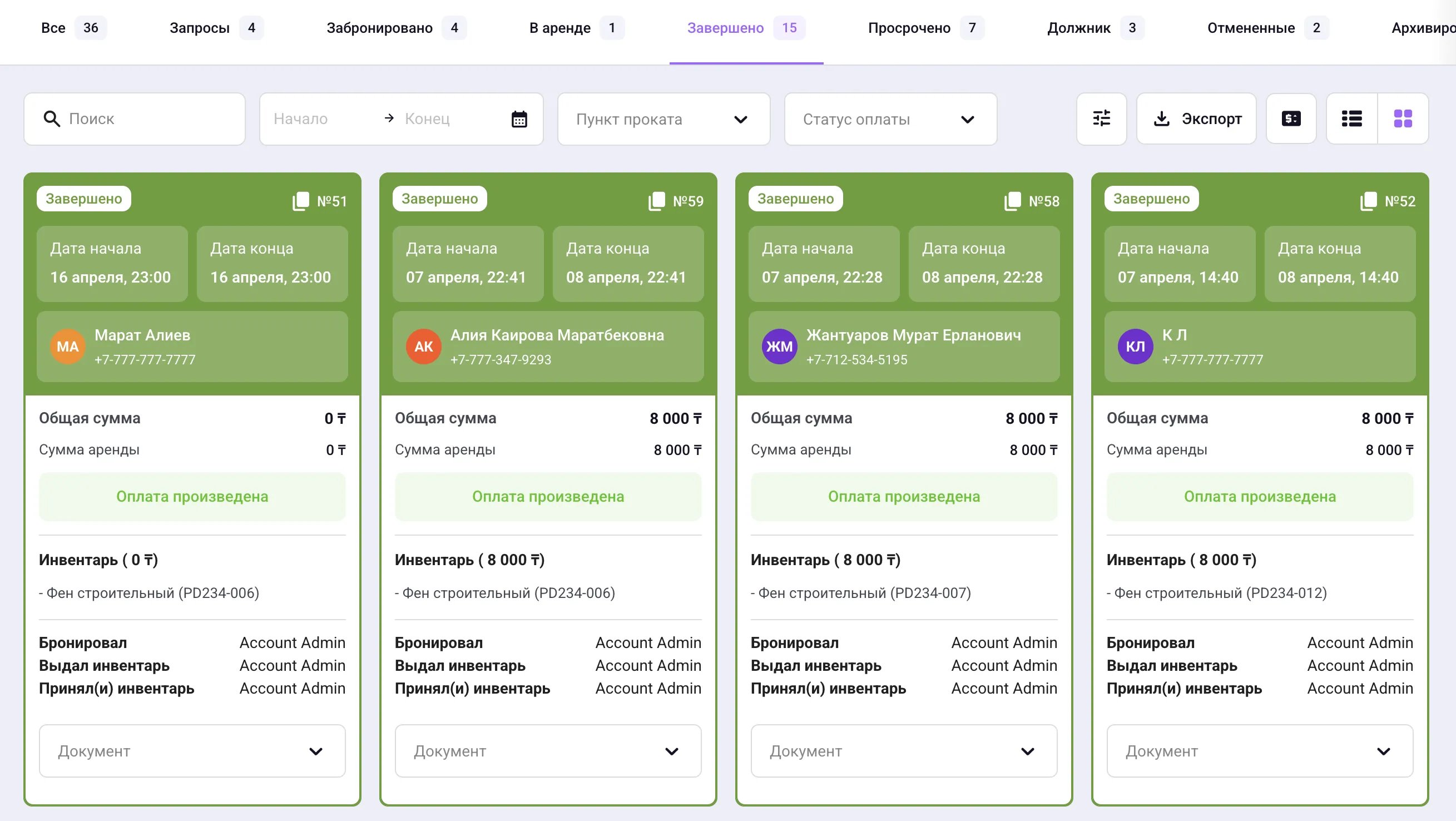
Завершено Товар возвращён, оплата закрыта. Аренда больше не требует действий.
Вкладка «Завершено»: зелёные карточки аренд с отметкой «Оплата произведена» и историей выдачи и приёмки
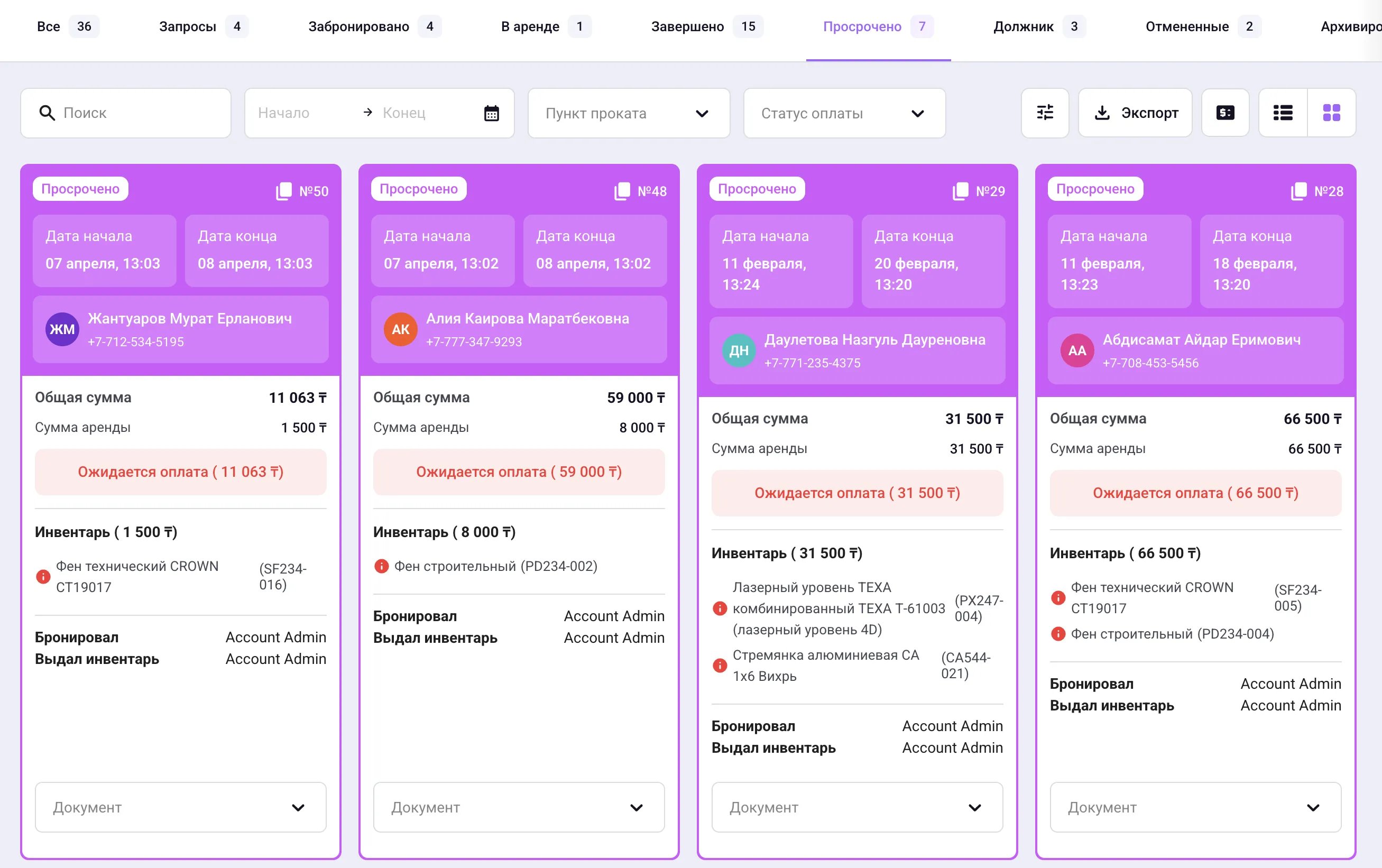
Просрочено Клиент не вернул товар вовремя. Система ставит статус автоматически.
Вкладка «Просрочено»: фиолетовые карточки аренд, срок возврата по которым истёк
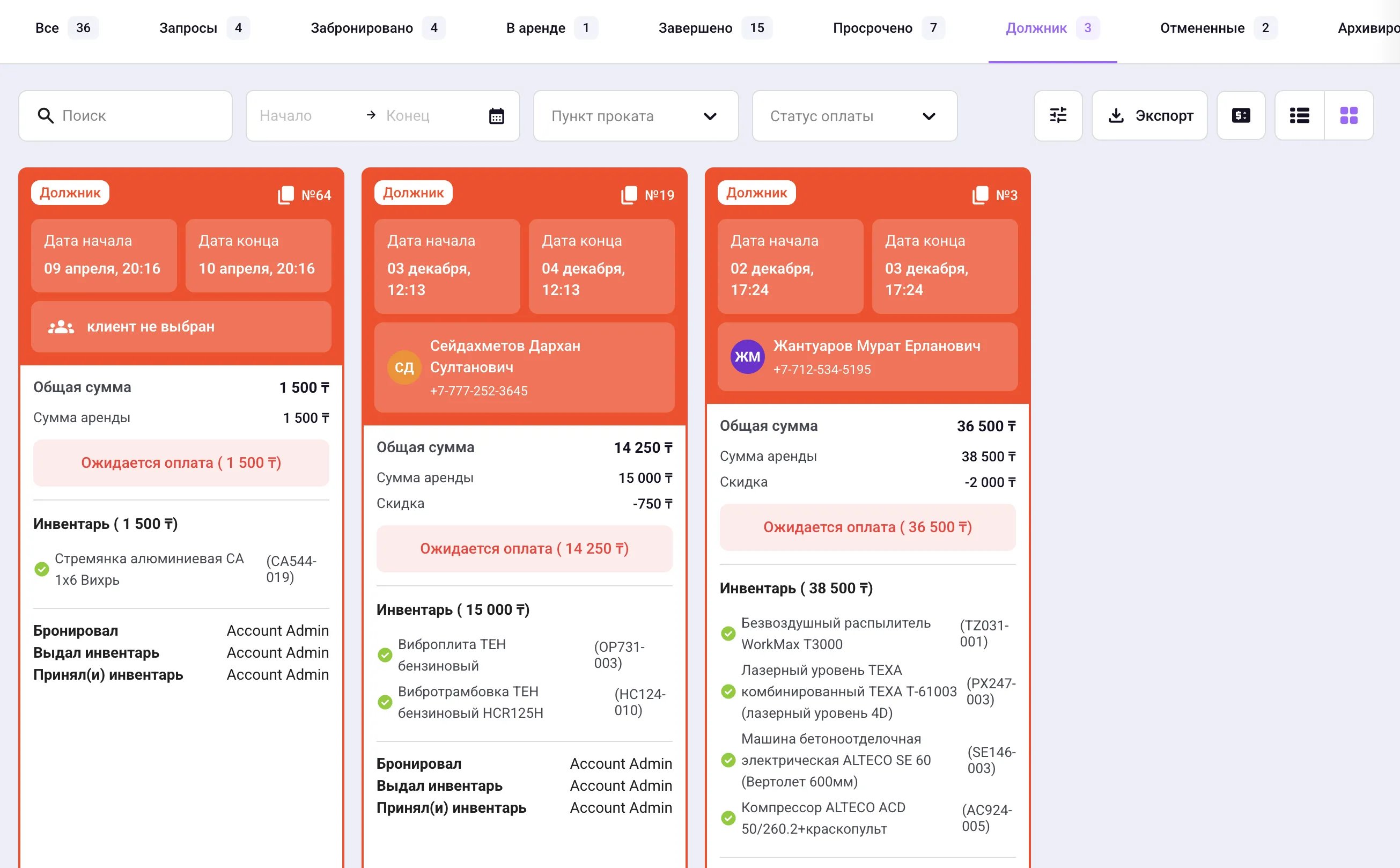
Должники Товар возвращён, но оплата не закрыта полностью.
Вкладка «Должник»: красные карточки аренд с возвращённым инвентарём и незакрытой оплатой

Как устроена аренда инвентаря ?

Каждая аренда включает: клиента, период аренды, список товаров, финансовые операции, документы и заметки. Все элементы связаны между собой внутри одной карточки.

Как создать аренду ?

  1. Нажмите “Новая аренда”. Кнопка находится в левом меню
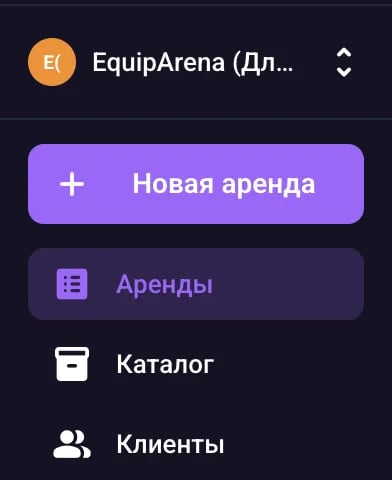
    Кнопка «Новая аренда» в левом меню над разделами «Аренды», «Каталог» и «Клиенты»
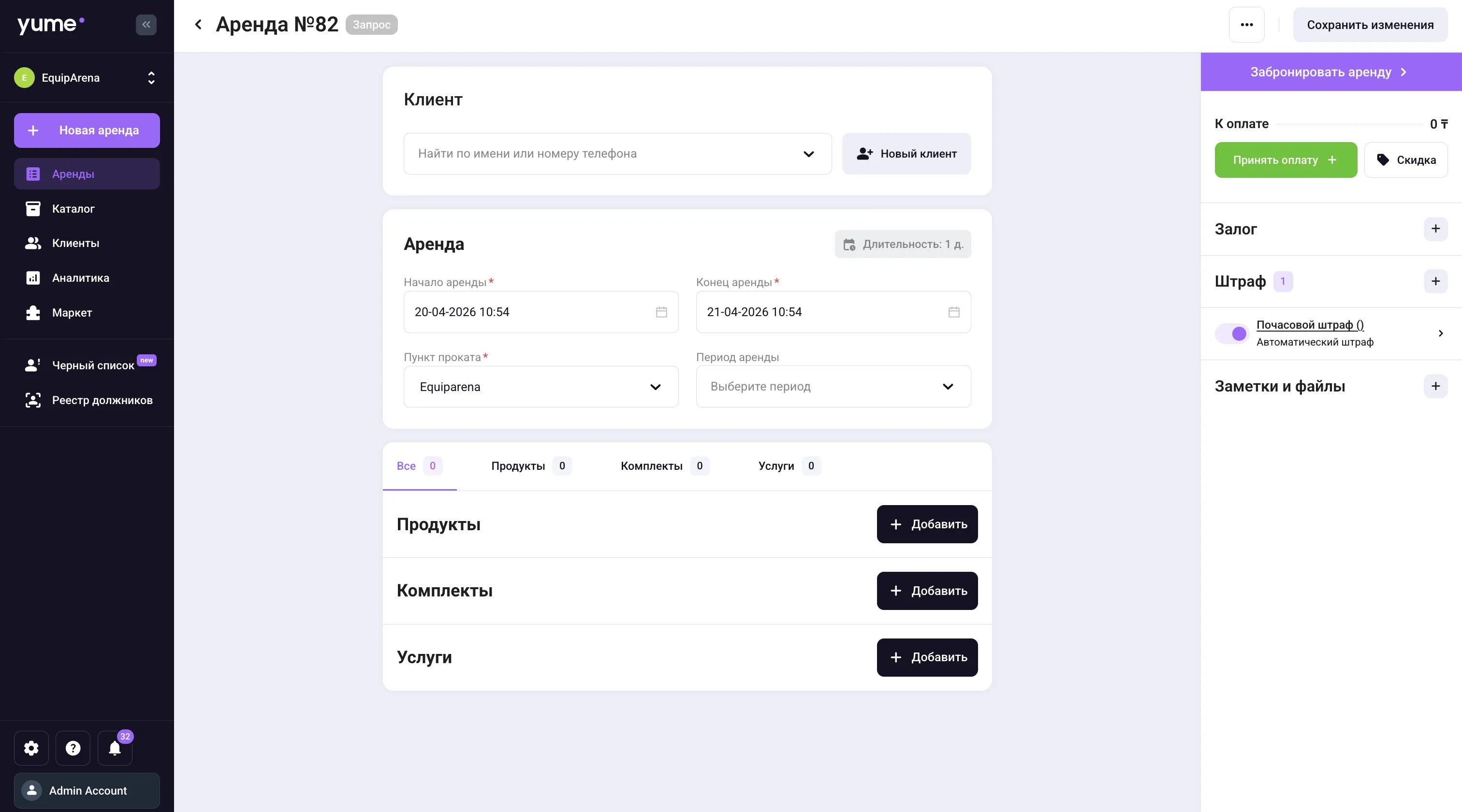
    Форма новой аренды: блок выбора клиента, даты начала и конца, пункт проката и блоки «Продукты», «Комплекты» и «Услуги»
  2. Выберите клиента Если клиент есть: → найдите через поиск Если нет: → нажмите “Новый клиент”
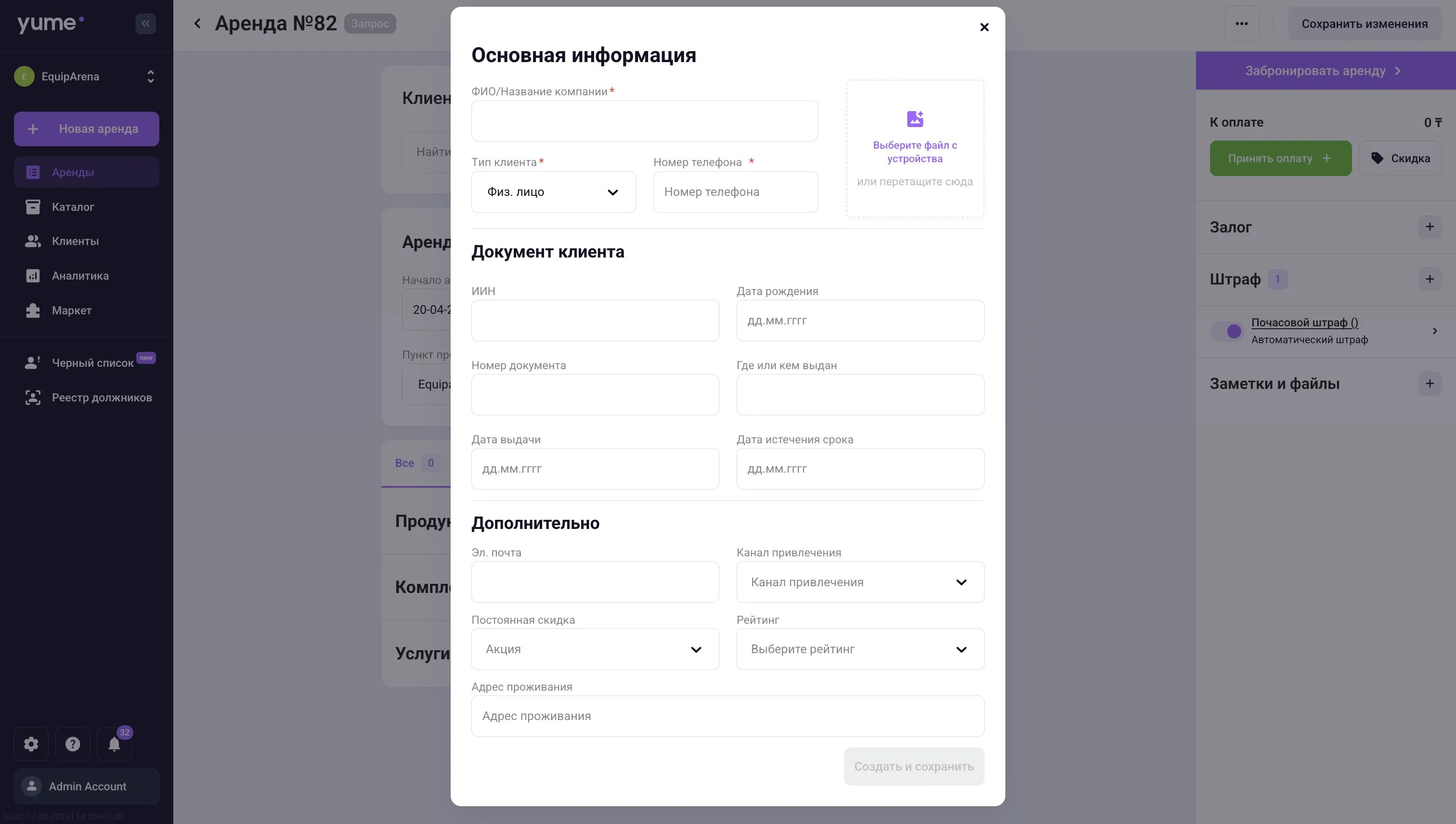
    Окно создания клиента: ФИО и телефон, документ клиента с ИИН и паспортом, канал привлечения, постоянная скидка и рейтинг
Создание клиента Заполните:
  • ФИО
  • Телефон
Рекомендуется заполнить:
  • ИИН
  • Паспорт
  • Дата рождения
  • Фото
Это поможет лучше контролировать клиентов. Дополнительно можно указать:
  • Канал привлечения (Instagram, WhatsApp и т.д.)
  • Постоянную скидку
  • Рейтинг клиента
Это используется для аналитики и контроля.
  1. Задайте период: дата и время начала, дата и время окончания. Система рассчитывает длительность автоматически. Важно: если есть +1 минута → считается как +1 день
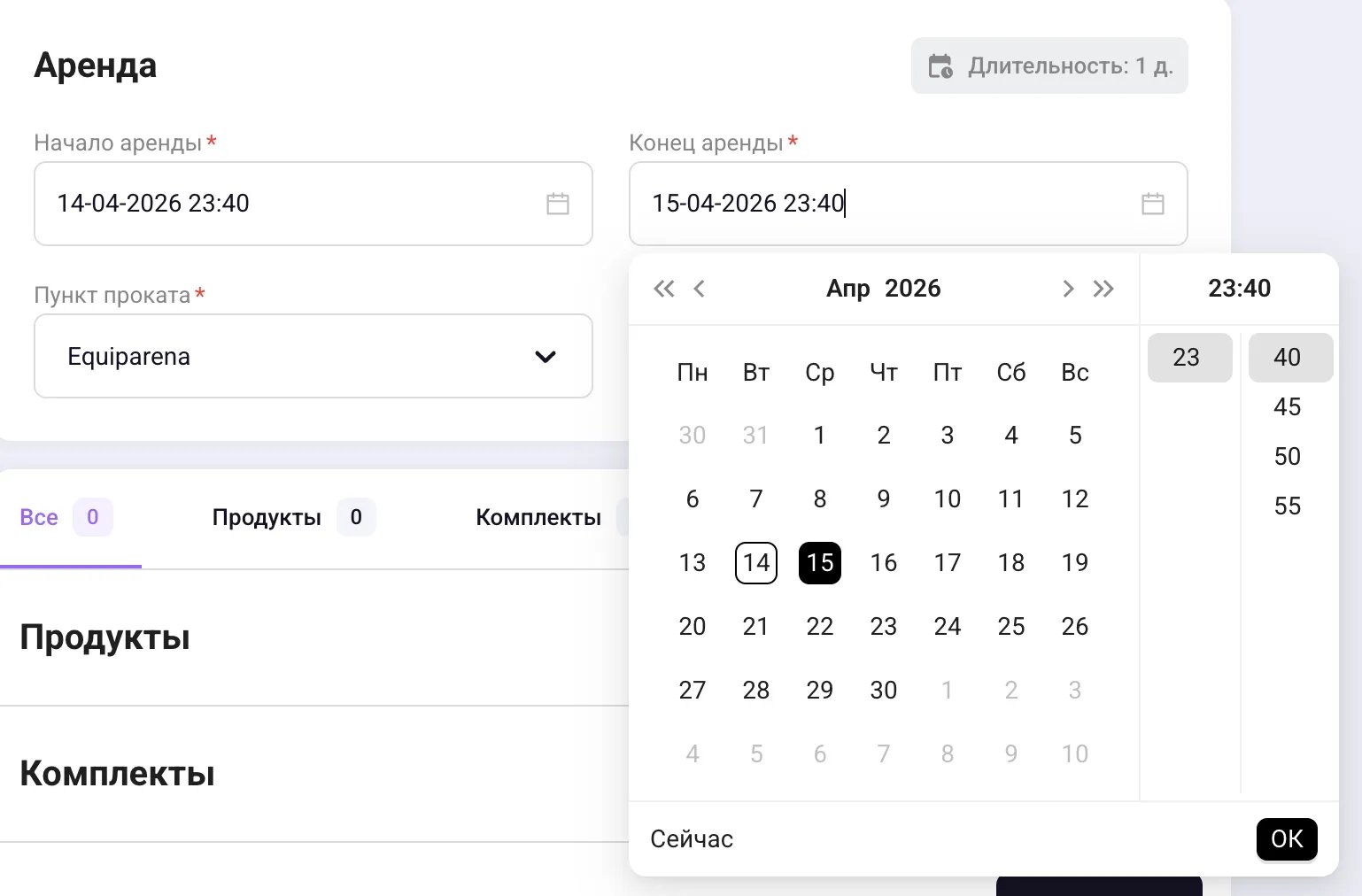
Выбор даты и времени окончания аренды в календаре; длительность пересчитывается автоматически
  1. Добавьте инвентарь. В блоке Продукты / Комплекты: нажмите “Добавить”, выберите нужные позиции. Важно: товары должны быть заранее добавлены в Каталог. Можно:
    • включить “Только свободные”
    • фильтровать по категории Цена товара: подтягивается автоматически или вводится вручную
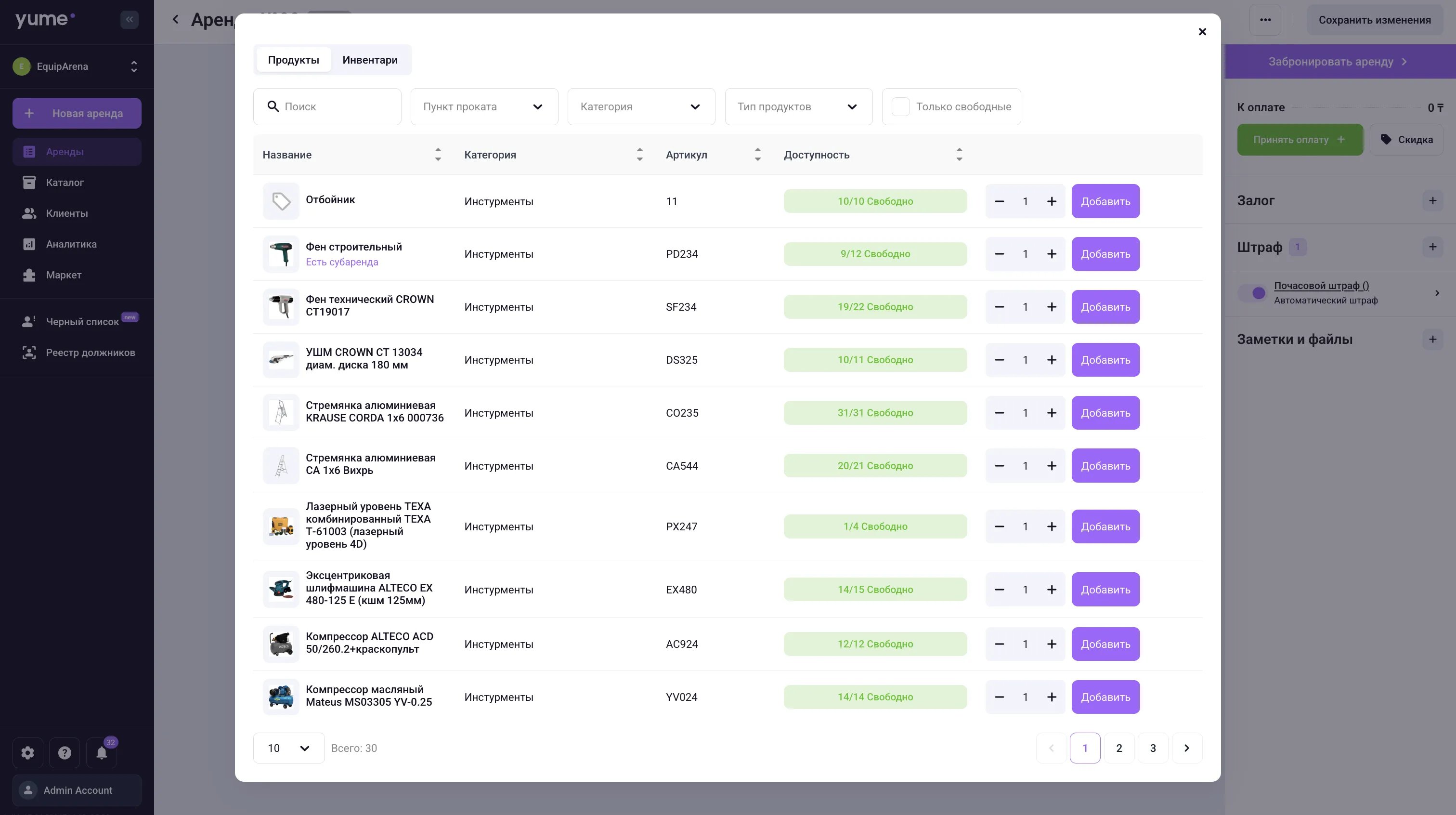
    Окно добавления инвентаря в аренду: список продуктов с категорией, артикулом и доступностью и фильтр «Только свободные»
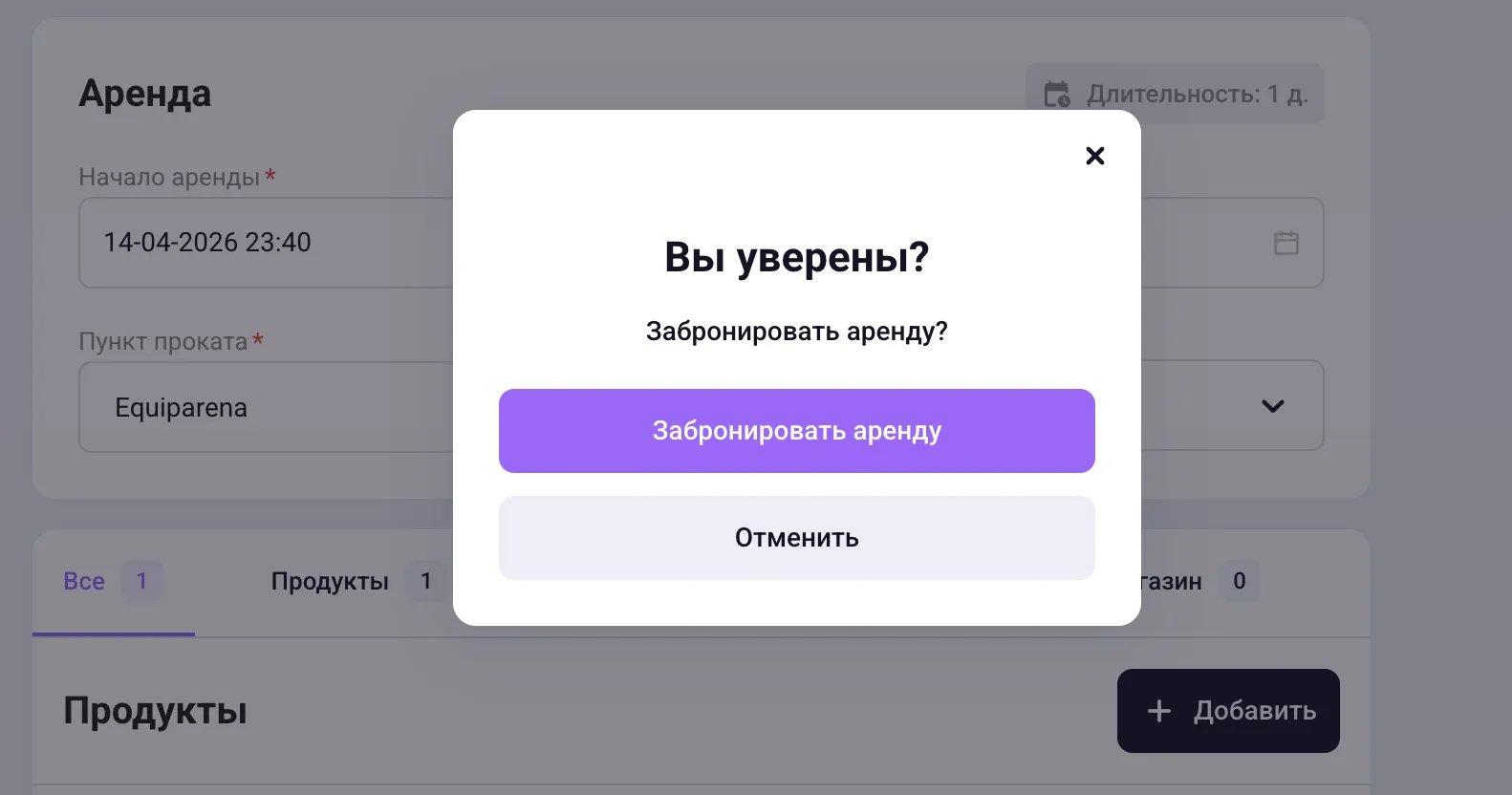
  2. Сохраните аренду. Нажмите “Забронировать аренду”. Аренда перейдёт в статус → Забронировано
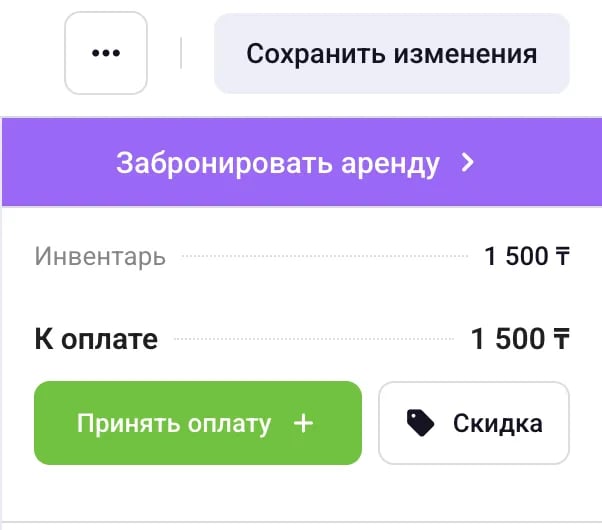
    Правая панель аренды: кнопка «Забронировать аренду», сумма инвентаря, сумма к оплате и кнопки приёма оплаты и скидки
    Диалог подтверждения брони «Вы уверены?» с кнопками «Забронировать аренду» и «Отменить»
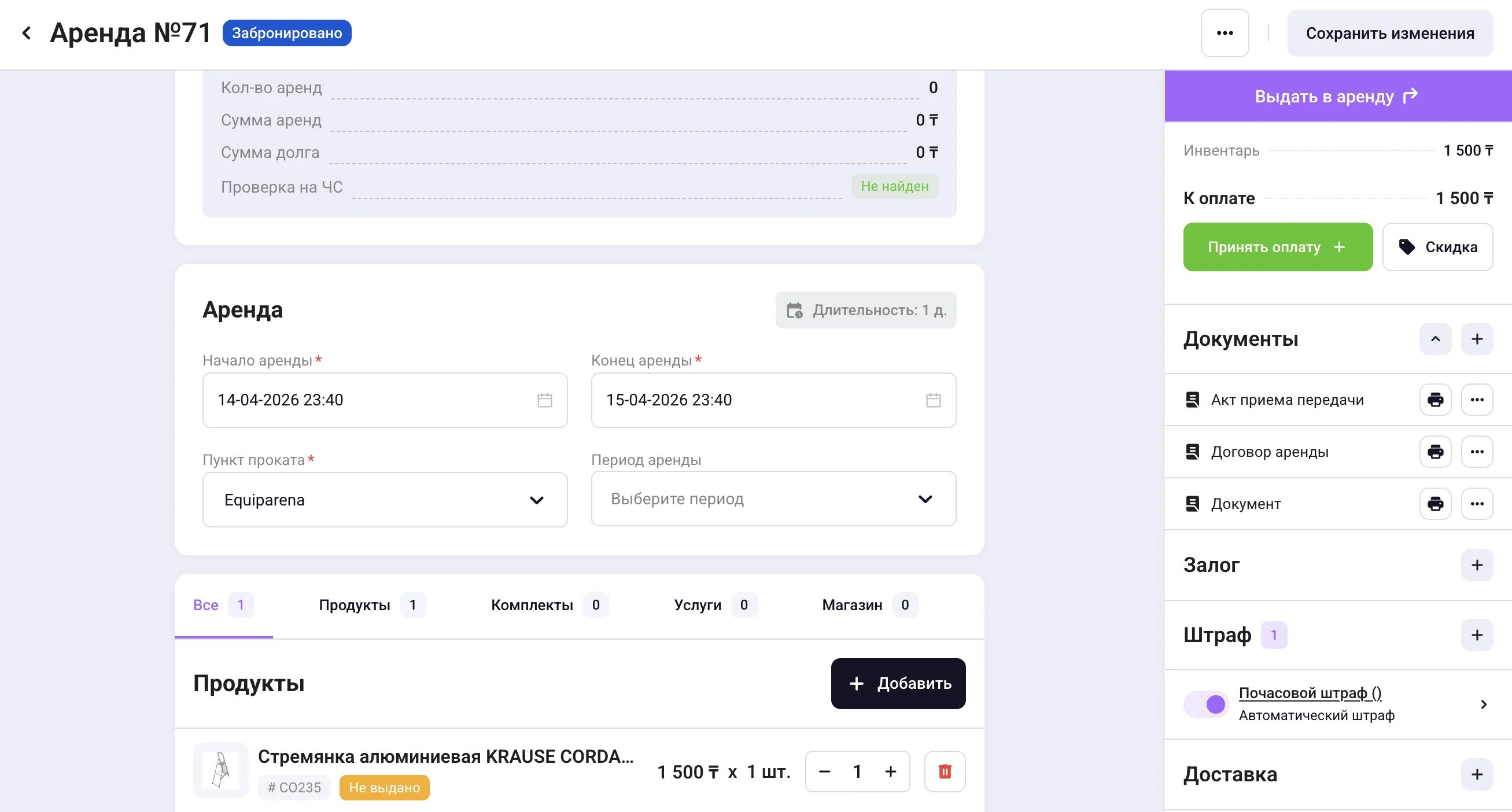
    Карточка аренды в статусе «Забронировано»: кнопка «Выдать в аренду», список документов, залог, штраф и доставка в правой панели

Работа с арендой

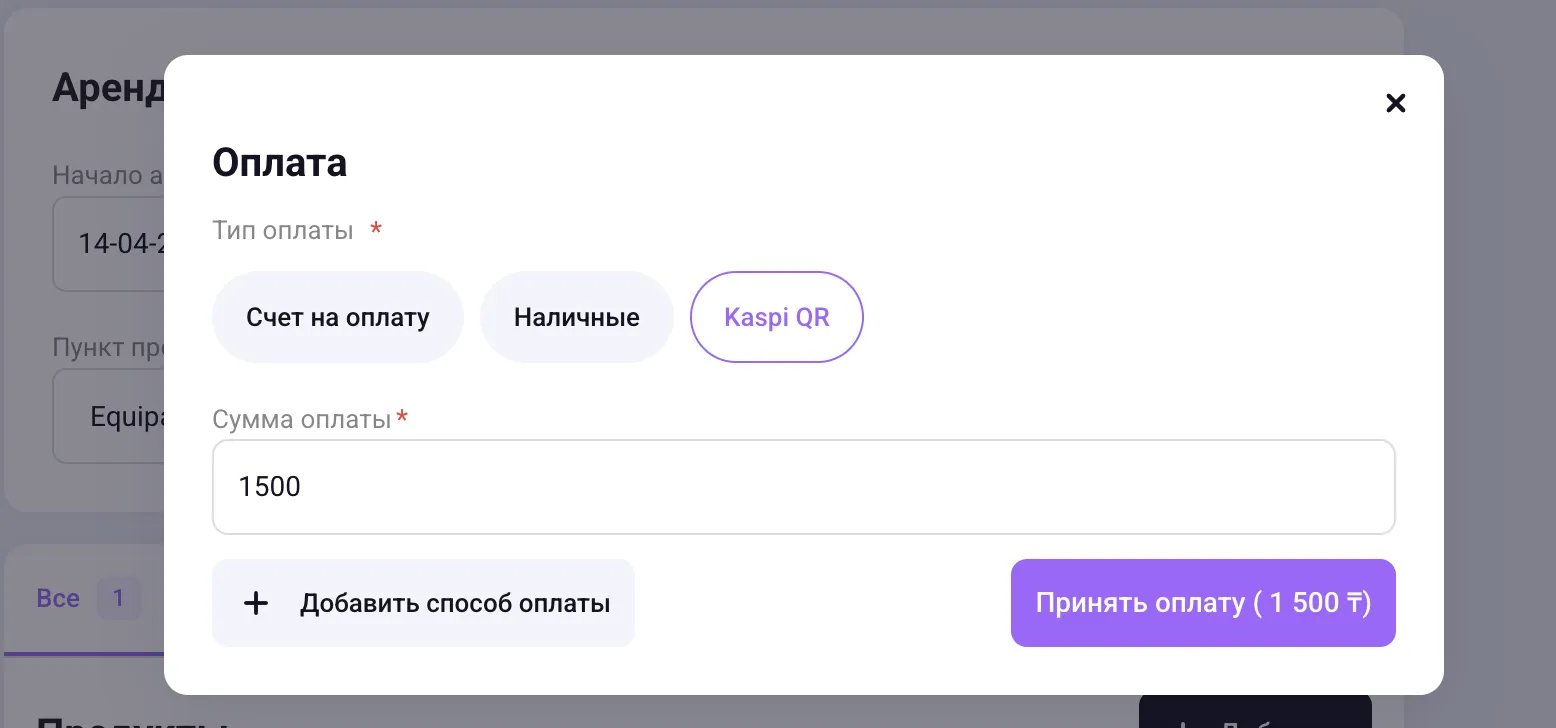
Оплата Нажмите “Принять оплату”. Введите:
  • сумму
  • способ оплаты
Система создаст чек. Можно:
  • принимать частями
  • закрывать позже
    Окно приёма оплаты: выбор типа оплаты — счёт, наличные или Kaspi QR — и сумма платежа
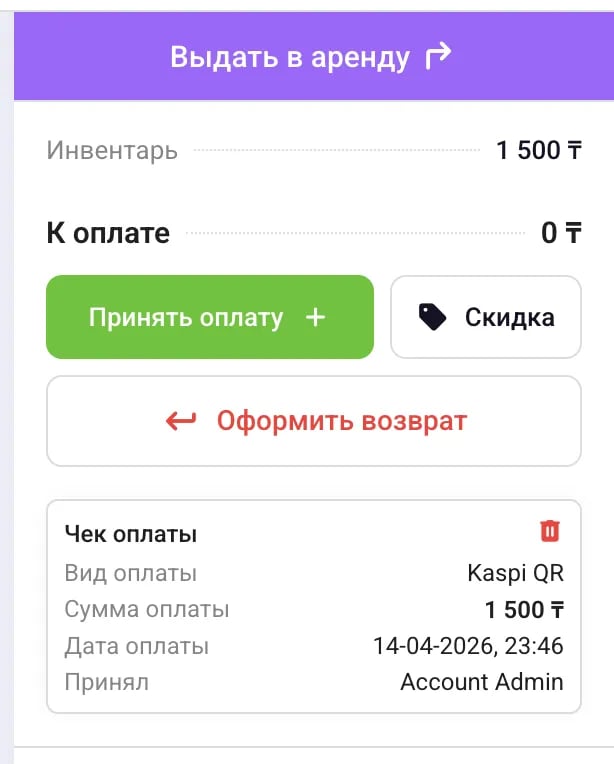
    Чек оплаты в правой панели аренды: вид оплаты, сумма, дата и принявший сотрудник
Залог Можно добавить:
  • сумму
  • способ оплаты
Пока не возвращён — отображается в системе. При возврате → нажмите “Вернуть” Используется для защиты инвентаря: указывается сумма, возвращается после завершения аренды.
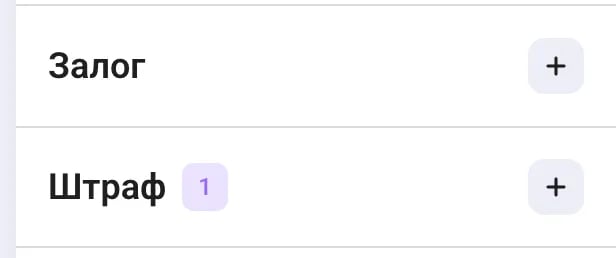
Разделы «Залог» и «Штраф» в правой панели аренды с кнопками добавления
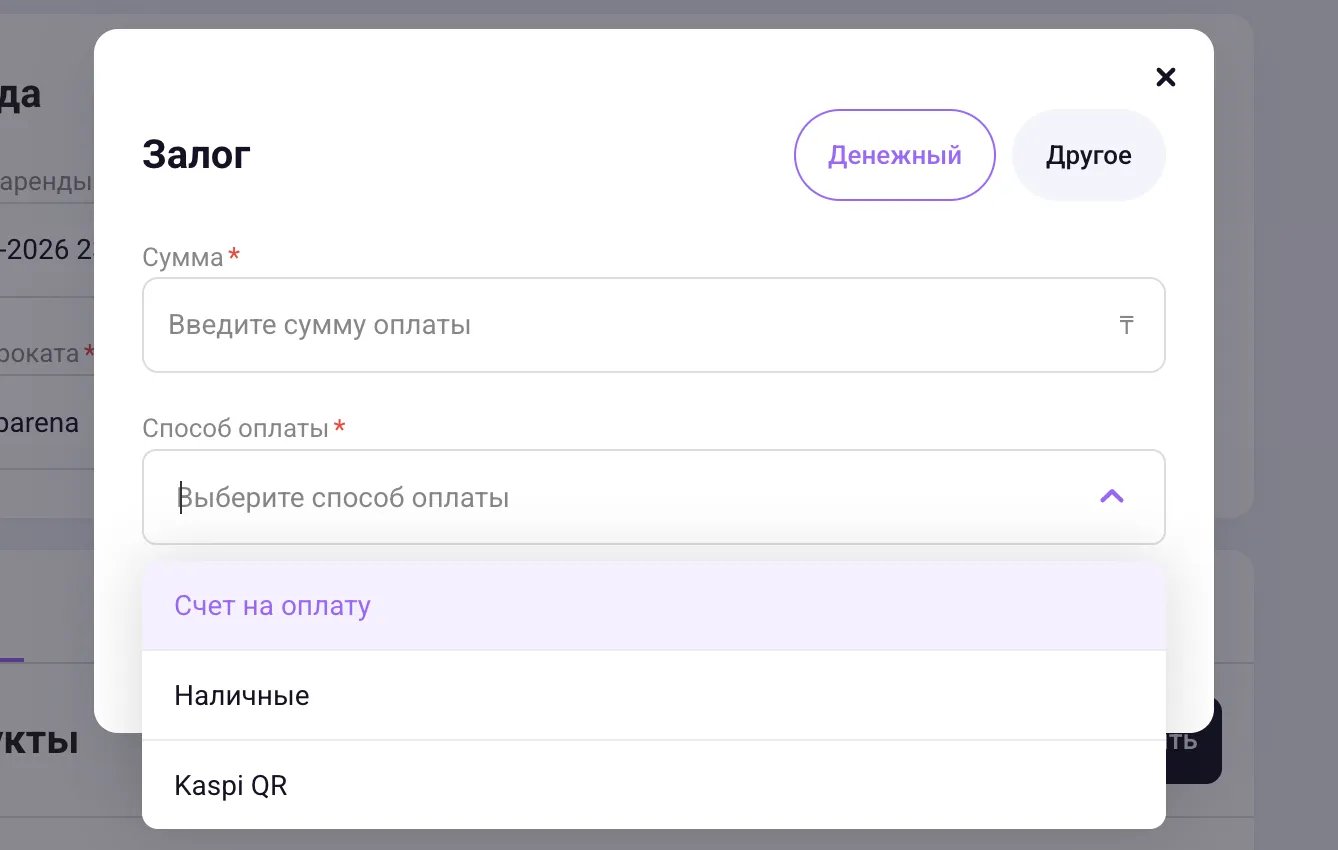
Окно добавления залога: денежный или другой тип, сумма и выбор способа оплаты
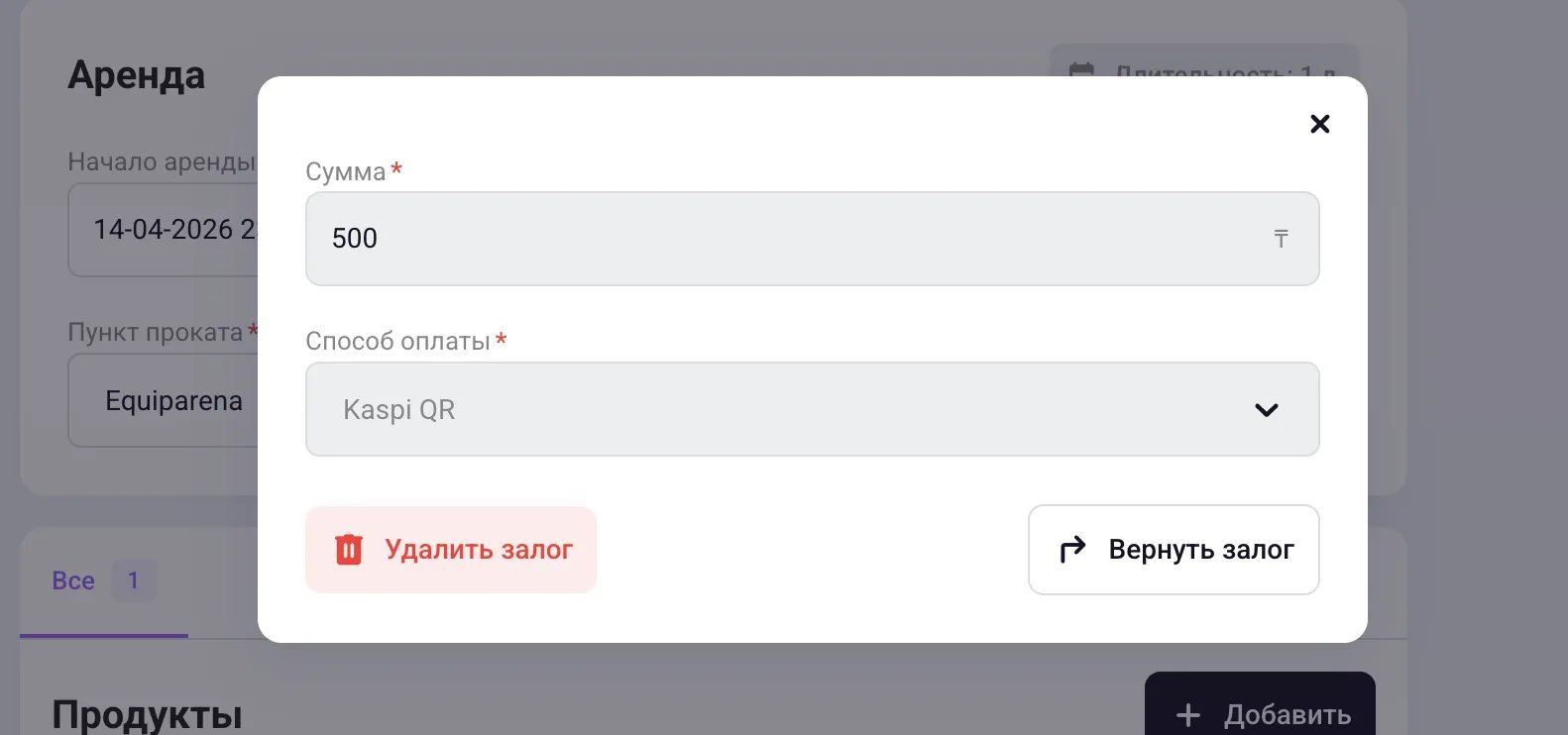
Внесённый залог с кнопками «Удалить залог» и «Вернуть залог»
Штрафы Можно:
  • добавить вручную
  • включить автоштраф (по часам)
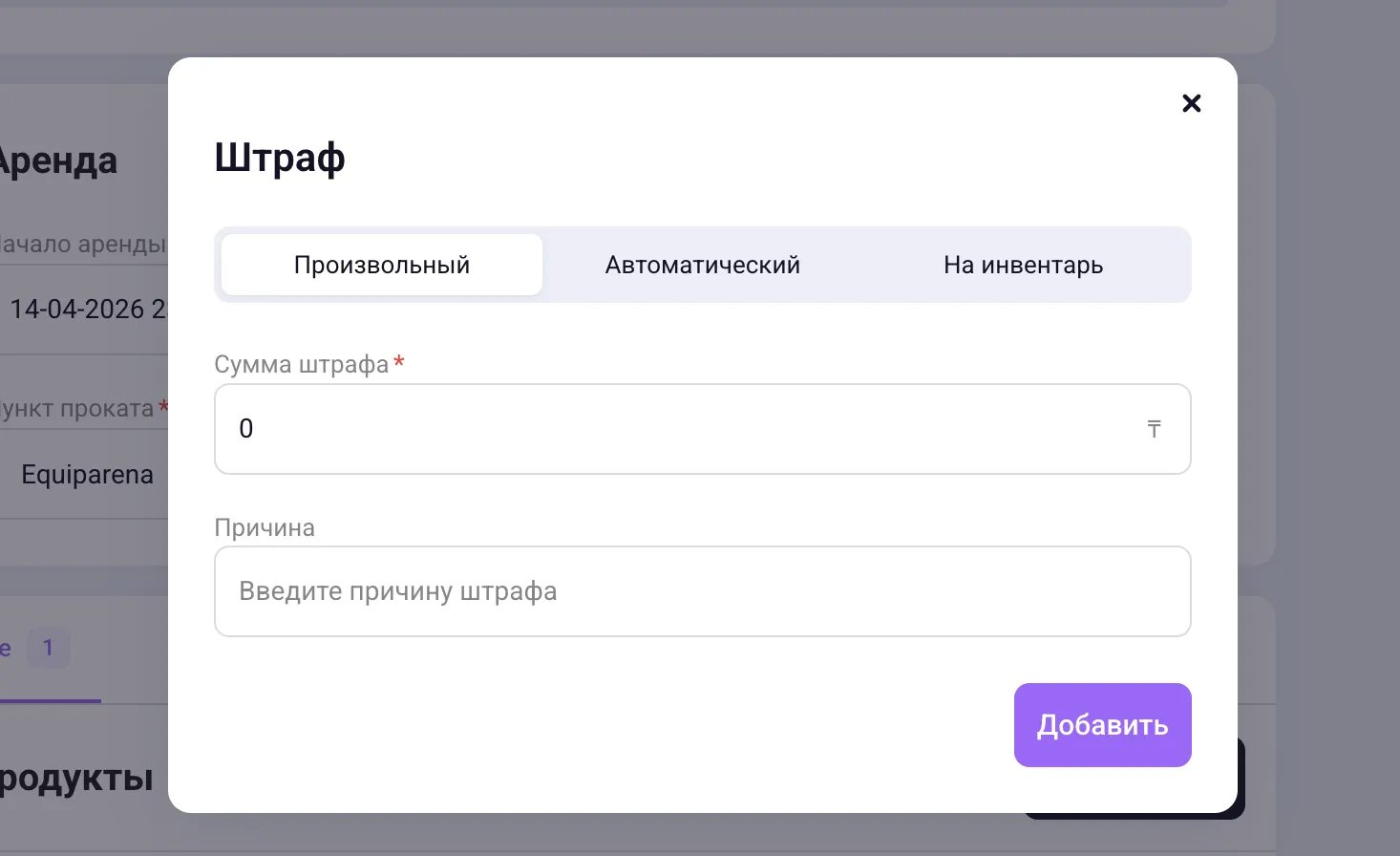
Окно штрафа с вкладками «Произвольный», «Автоматический» и «На инвентарь», полями суммы и причины
Заметки и файлы Используются для: комментариев, документов, внутренних записей

Завершение аренды

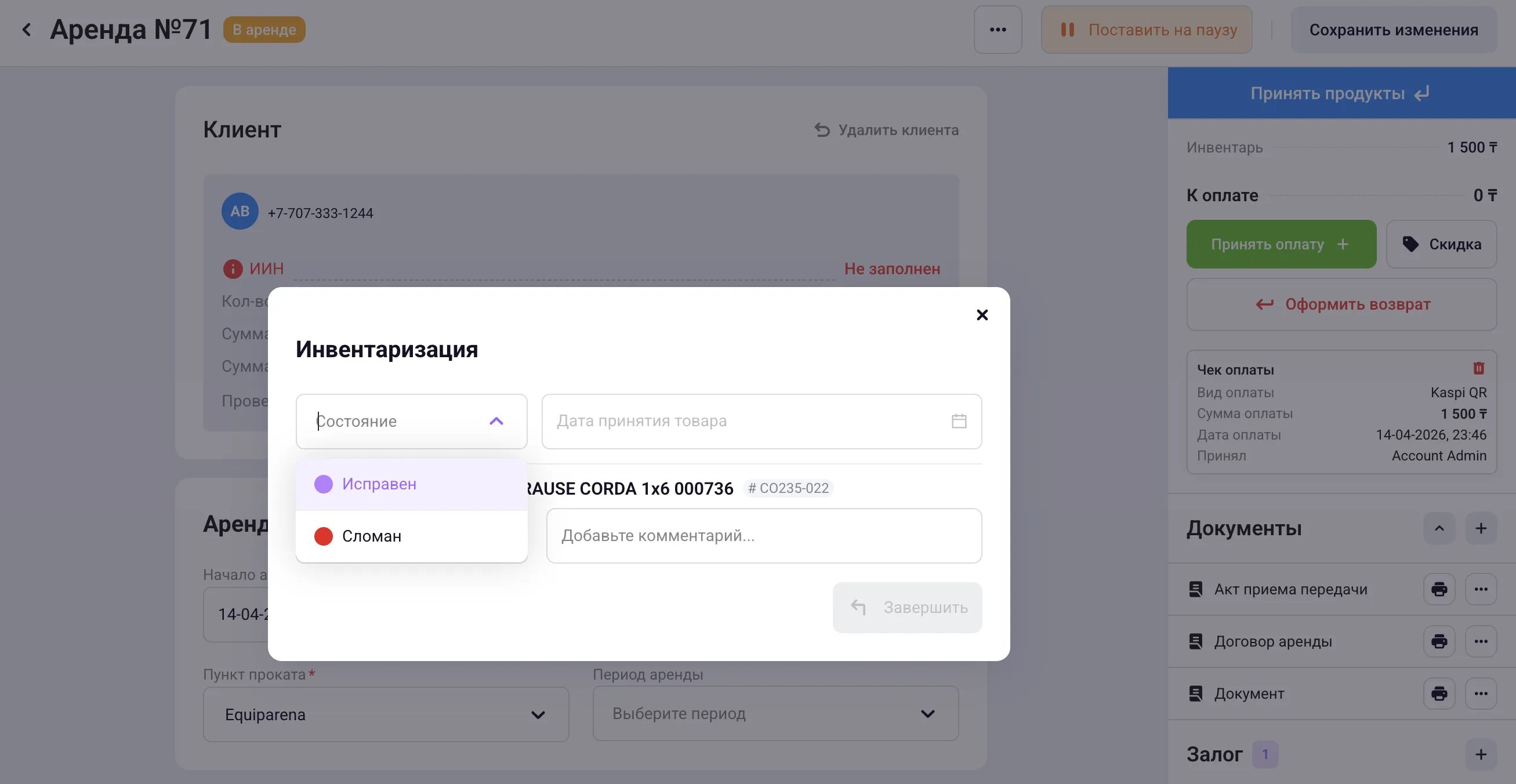
Шаг 1. Принять товар Нажмите “Принять продукт”. Выберите состояние: исправен / сломан Если сломан → товар временно недоступен
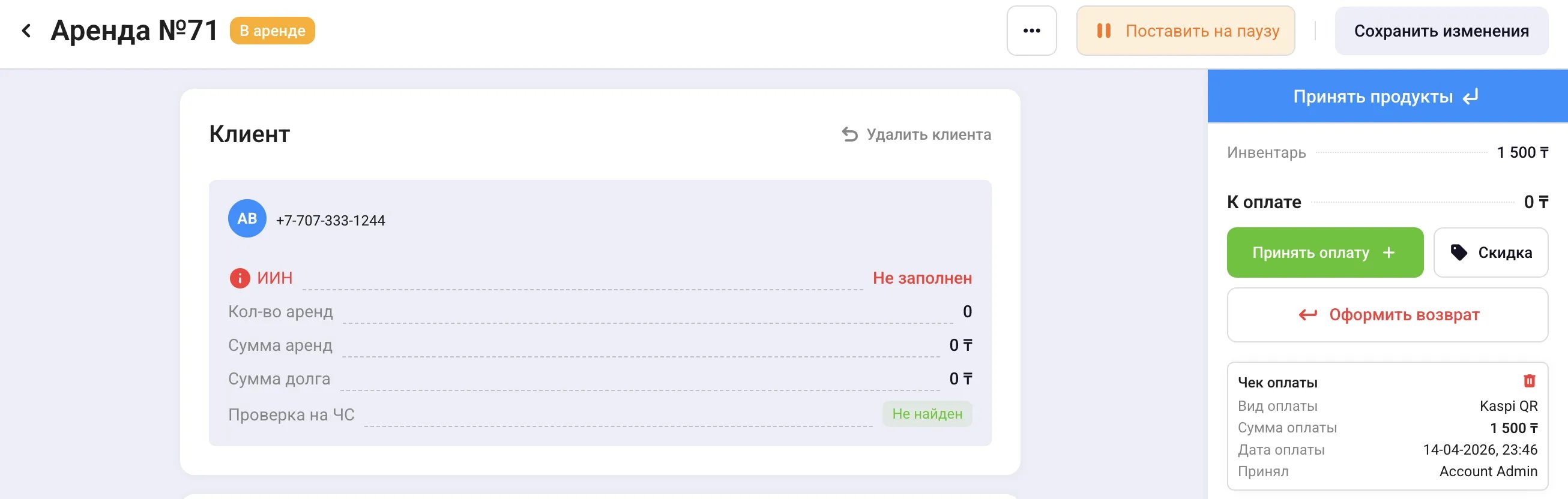
Карточка аренды в статусе «В аренде»: кнопки «Принять продукты» и «Оформить возврат» в правой панели
Окно приёмки инвентаря «Инвентаризация»: выбор состояния «Исправен» или «Сломан», дата принятия и комментарий
Шаг 2. Завершить аренду Нажмите “Завершить” Что произойдёт? Если: всё оплачено → статус “Завершено”, есть долг → статус “Должники” Закрытие долга Когда клиент оплатит → нажмите “Принять оплату” После этого аренда полностью закрывается.

Важно понять

Всё крутится вокруг аренды: Клиент, товар и деньги связаны. Ничего не нужно вводить дважды. Если коротко Чтобы работать: добавь клиента, добавь товар, создай аренду, прими оплату, заверши. Когда использовать ? Используйте этот раздел, если вы: сдаёте оборудование / сдаёте технику / работаете с физическим инвентарём