> ## Documentation Index
> Fetch the complete documentation index at: https://docs.yume.cloud/llms.txt
> Use this file to discover all available pages before exploring further.
# Общее
## **Введение**
### **Добро пожаловать в Yume** **!**
Это система, в которой вы управляете всеми ключевыми процессами бизнеса: от работы с клиентами до финансов и аналитики.
Если вы только начали — не пытайтесь сразу разобраться во всём. Система становится понятной в процессе работы. Ниже — базовая логика, которая поможет быстро освоиться.
### **Как устроен интерфейс ?**
После входа вы видите три основные части:
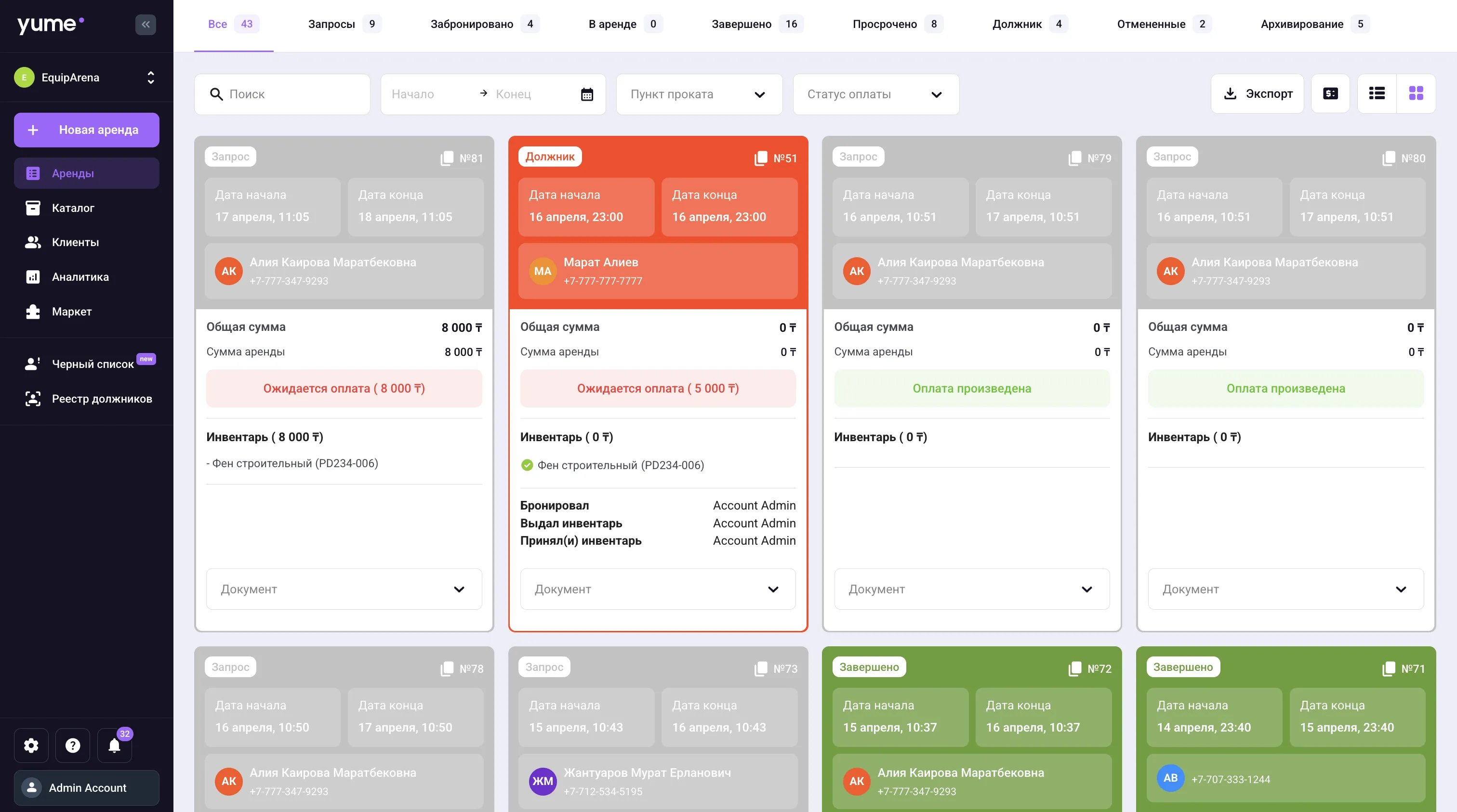 **Левая панель — навигация**. Это главный способ перемещения по системе.
Здесь находятся основные разделы:
**Новая аренда — быстрое создание операции**
**Аренды — список всех операций**
**Каталог — товары, инвентарь и услуги**
**Клиенты — база клиентов**
**Аналитика — показатели бизнеса**
**Маркет — подключение модулей**
**Проверка — проверка клиентов**
**Документы / СМС центр — дополнительные инструменты**
Вы будете постоянно возвращаться к этим разделам — это основа всей работы.
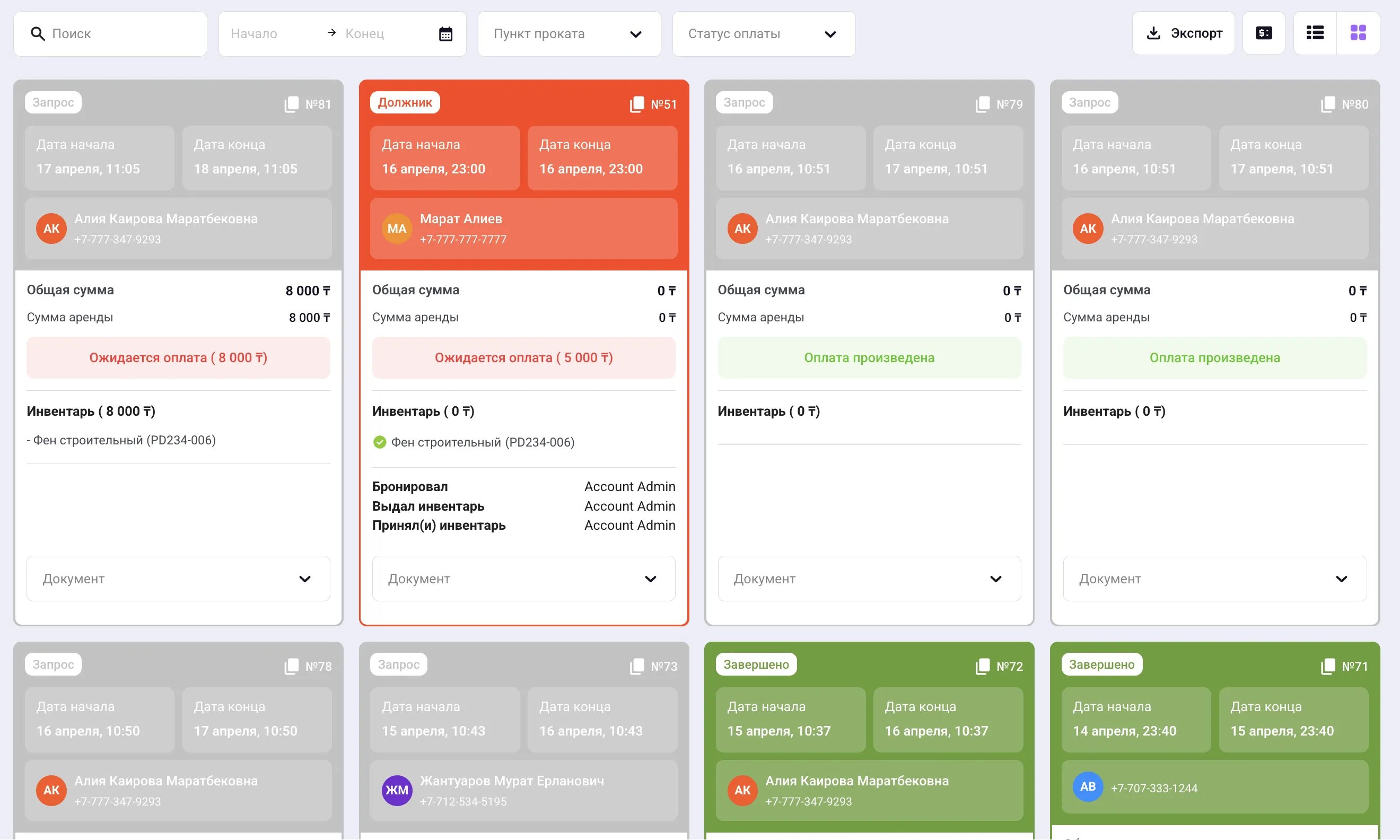
**Верхняя часть — фильтры и действия**
**Левая панель — навигация**. Это главный способ перемещения по системе.
Здесь находятся основные разделы:
**Новая аренда — быстрое создание операции**
**Аренды — список всех операций**
**Каталог — товары, инвентарь и услуги**
**Клиенты — база клиентов**
**Аналитика — показатели бизнеса**
**Маркет — подключение модулей**
**Проверка — проверка клиентов**
**Документы / СМС центр — дополнительные инструменты**
Вы будете постоянно возвращаться к этим разделам — это основа всей работы.
**Верхняя часть — фильтры и действия**
 В зависимости от раздела здесь появляются:
поиск, фильтры (даты, статусы, категории), кнопки действий (добавить, экспорт и т.д.).
Это позволяет быстро находить нужные данные и управлять ими.
**Центральная часть — рабочая зона**
Здесь происходит основная работа: списки, карточки , формы , таблицы , аналитика
Все действия — создание, редактирование, просмотр — происходят здесь.
В зависимости от раздела здесь появляются:
поиск, фильтры (даты, статусы, категории), кнопки действий (добавить, экспорт и т.д.).
Это позволяет быстро находить нужные данные и управлять ими.
**Центральная часть — рабочая зона**
Здесь происходит основная работа: списки, карточки , формы , таблицы , аналитика
Все действия — создание, редактирование, просмотр — происходят здесь.
 **Основная логика системы**
**Yume** работает как единая связанная система.
Все разделы взаимодействуют между собой.
Пример:
вы создаёте аренду → она появляется в списке операций,
добавляете клиента → он доступен при создании аренды,
фиксируете оплату → она отображается в финансах и аналитике,
Вам не нужно вводить данные несколько раз — система делает это автоматически.
### **С чего начать работу**
Если вы только подключились, выполните базовые шаги:
**1. Добавьте клиента**
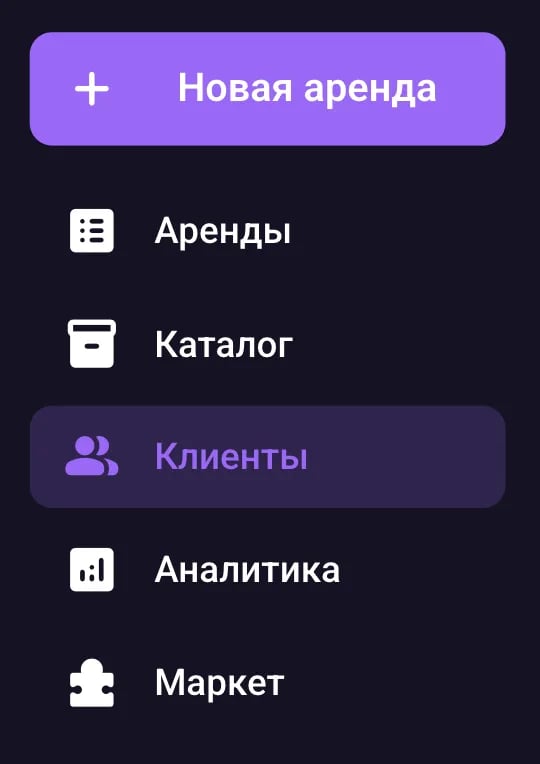
Перейдите в раздел [Клиенты](/ru/modules/clients) и создайте первую запись клиента.
Это необходимо, чтобы работать с операциями.
**Основная логика системы**
**Yume** работает как единая связанная система.
Все разделы взаимодействуют между собой.
Пример:
вы создаёте аренду → она появляется в списке операций,
добавляете клиента → он доступен при создании аренды,
фиксируете оплату → она отображается в финансах и аналитике,
Вам не нужно вводить данные несколько раз — система делает это автоматически.
### **С чего начать работу**
Если вы только подключились, выполните базовые шаги:
**1. Добавьте клиента**
Перейдите в раздел [Клиенты](/ru/modules/clients) и создайте первую запись клиента.
Это необходимо, чтобы работать с операциями.
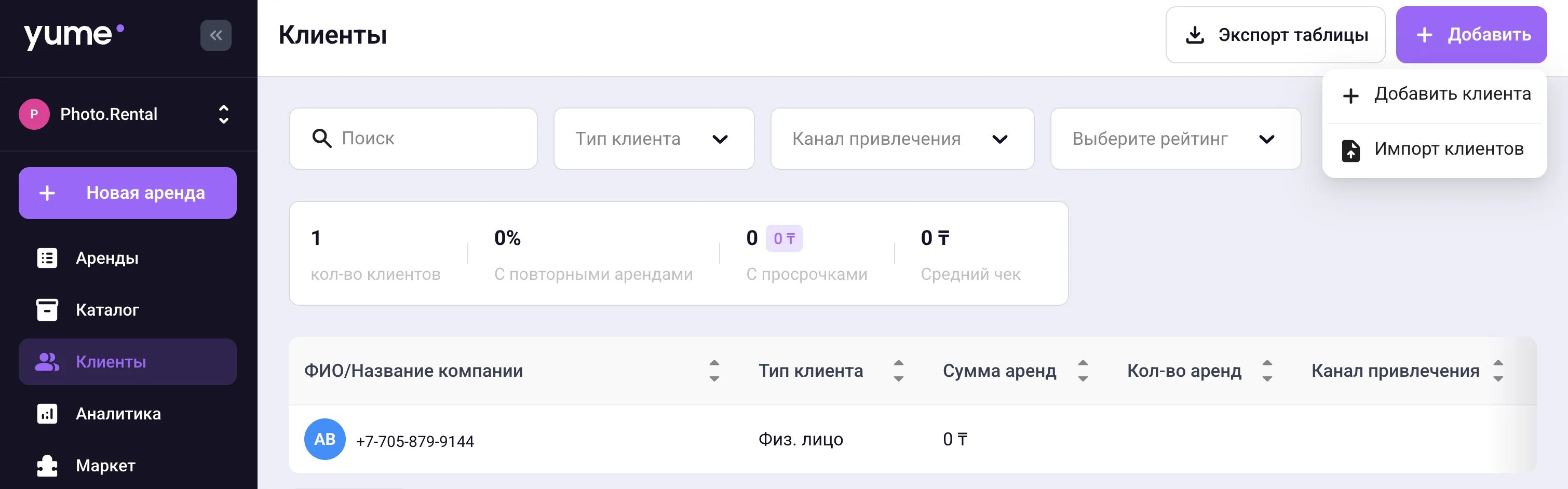
 Справа в верхнем углу вы увидите кнопку "+ Добавить" нажав на нее у вас есть выбор, добавить нового клиента вручную или же вставить в платформу уже имеющуюся базу клиентов.
 Нажимая на "+ Добавить клиента" у вас выйдет форма заполнения для нового клиента.
**2. Добавьте товары или услуги**
Перейдите в раздел [Каталог](/ru/modules/catalog) и добавьте товары или создайте услуги.
Без этого вы не сможете создать полноценную операцию.
**3. Создайте первую аренду**
Перейдите в раздел [+ Новая аренда](/ru/modules/inventory-rentals), чтобы создать первую операцию.
Это основное действие в системе.
**4. Зафиксируйте оплату**
Внутри аренды: добавьте оплату или укажите задолженность.
Это важно для корректной работы финансов и аналитики.
**5. Проверьте аналитику**
Перейдите в раздел [Аналитика](/ru/modules/inventory-analytics), чтобы увидеть: выручку, количество операций, статус оплат.
**Маркет** **— расширение системы**
Раздел [Маркет](/ru/concepts/market) позволяет подключать дополнительные функции.
Например: Финансы, Документы, СМС центр, Проверка контрагентов, CRM / воронка продаж, Доставка, Магазин.
Вы подключаете только те модули, которые нужны вашему бизнесу.
**Проверка клиентов**
Раздел [Проверка](/ru/modules/counterparty-check) используется для: поиска клиентов в базе, работы с чёрным списком, оценки рисков.
Это помогает снизить вероятность проблемных сделок.
**Важно понять**
**Yume** — это не один сценарий работы. Вы сами выстраиваете процессы: какие модули использовать, как вести клиентов, как учитывать операции.
Система адаптируется под ваш бизнес, а не наоборот. Если вы не понимаете, что делать. Это нормально.
Начните с простого: добавьте клиента, создайте одну аренду, проведите оплату, после этого логика системы станет понятной.
Нажимая на "+ Добавить клиента" у вас выйдет форма заполнения для нового клиента.
**2. Добавьте товары или услуги**
Перейдите в раздел [Каталог](/ru/modules/catalog) и добавьте товары или создайте услуги.
Без этого вы не сможете создать полноценную операцию.
**3. Создайте первую аренду**
Перейдите в раздел [+ Новая аренда](/ru/modules/inventory-rentals), чтобы создать первую операцию.
Это основное действие в системе.
**4. Зафиксируйте оплату**
Внутри аренды: добавьте оплату или укажите задолженность.
Это важно для корректной работы финансов и аналитики.
**5. Проверьте аналитику**
Перейдите в раздел [Аналитика](/ru/modules/inventory-analytics), чтобы увидеть: выручку, количество операций, статус оплат.
**Маркет** **— расширение системы**
Раздел [Маркет](/ru/concepts/market) позволяет подключать дополнительные функции.
Например: Финансы, Документы, СМС центр, Проверка контрагентов, CRM / воронка продаж, Доставка, Магазин.
Вы подключаете только те модули, которые нужны вашему бизнесу.
**Проверка клиентов**
Раздел [Проверка](/ru/modules/counterparty-check) используется для: поиска клиентов в базе, работы с чёрным списком, оценки рисков.
Это помогает снизить вероятность проблемных сделок.
**Важно понять**
**Yume** — это не один сценарий работы. Вы сами выстраиваете процессы: какие модули использовать, как вести клиентов, как учитывать операции.
Система адаптируется под ваш бизнес, а не наоборот. Если вы не понимаете, что делать. Это нормально.
Начните с простого: добавьте клиента, создайте одну аренду, проведите оплату, после этого логика системы станет понятной.