> ## Documentation Index
> Fetch the complete documentation index at: https://docs.yume.cloud/llms.txt
> Use this file to discover all available pages before exploring further.
# Ringostat
**Об интеграции**
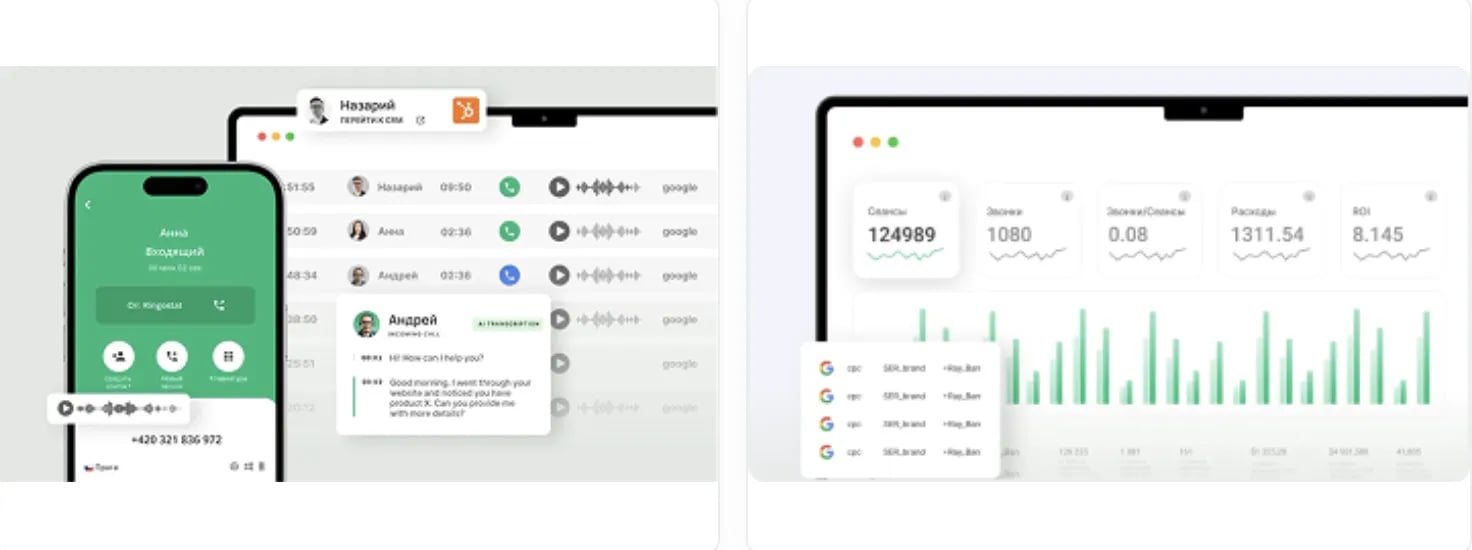
Интеграция с Ringostat позволяет автоматизировать работу с входящими и исходящими звонками, фиксировать историю разговоров и улучшать клиентский сервис
 **Как работает интеграция**
1. **Исходящий звонок:** Менеджер инициирует звонок клиенту прямо из CRM, используя интеграцию с Ringostat.
2. **Сохранение клиента в Ringostat:** После звонка контакт автоматически добавляется в базу Ringostat для дальнейшей работы
3. **Управление базами клиентов:** CRM и Ringostat работают параллельно: в CRM остаются основные клиентские данные, а в Ringostat формируется своя база для телефонии
**Преимущества интеграции**
* Возможность звонить клиентам прямо из CRM, без переключения между сервисами
* Автоматическое сохранение контактов в Ringostat для удобного управления звонками
* Ускорение обработки заявок благодаря мгновенной передаче информации
* Улучшение клиентского опыта за счёт удобного и быстрого взаимодействия
**Инструкция по подключению**
Шаг 1
При подключении к системе Ringostat у вас запросят ссылку на вебсайт компании. **Скопируйте ссылку** вашего кабинета [yume.cloud](http://yume.cloud) и нажмите кнопку
“Перейти к подключению” ниже, по которой вас перенаправит на сайт партнера интеграции.
Шаг 2
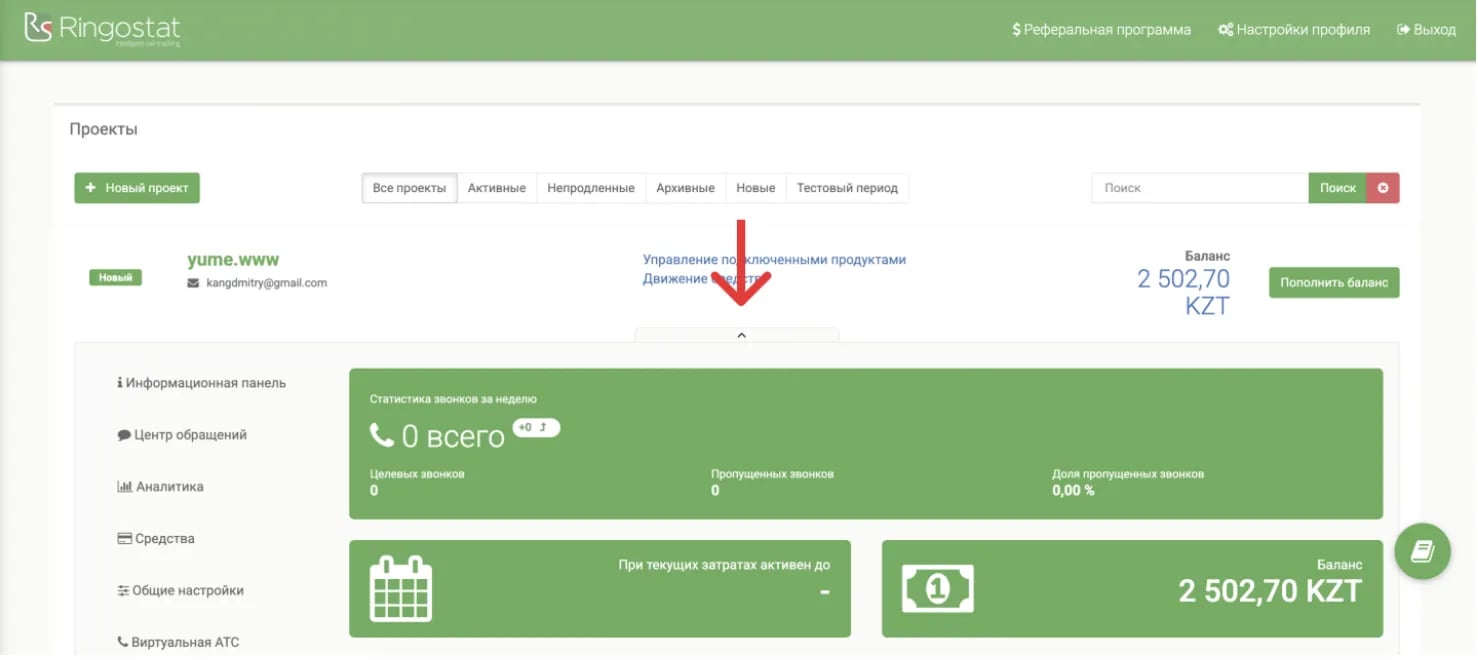
Нажмите по кнопке “Раскрыть”, на которую указывает красная стрелка на снимке экрана ниже, чтобы раскрыть панель управления вашего кабинета
**Как работает интеграция**
1. **Исходящий звонок:** Менеджер инициирует звонок клиенту прямо из CRM, используя интеграцию с Ringostat.
2. **Сохранение клиента в Ringostat:** После звонка контакт автоматически добавляется в базу Ringostat для дальнейшей работы
3. **Управление базами клиентов:** CRM и Ringostat работают параллельно: в CRM остаются основные клиентские данные, а в Ringostat формируется своя база для телефонии
**Преимущества интеграции**
* Возможность звонить клиентам прямо из CRM, без переключения между сервисами
* Автоматическое сохранение контактов в Ringostat для удобного управления звонками
* Ускорение обработки заявок благодаря мгновенной передаче информации
* Улучшение клиентского опыта за счёт удобного и быстрого взаимодействия
**Инструкция по подключению**
Шаг 1
При подключении к системе Ringostat у вас запросят ссылку на вебсайт компании. **Скопируйте ссылку** вашего кабинета [yume.cloud](http://yume.cloud) и нажмите кнопку
“Перейти к подключению” ниже, по которой вас перенаправит на сайт партнера интеграции.
Шаг 2
Нажмите по кнопке “Раскрыть”, на которую указывает красная стрелка на снимке экрана ниже, чтобы раскрыть панель управления вашего кабинета
 Шаг 3
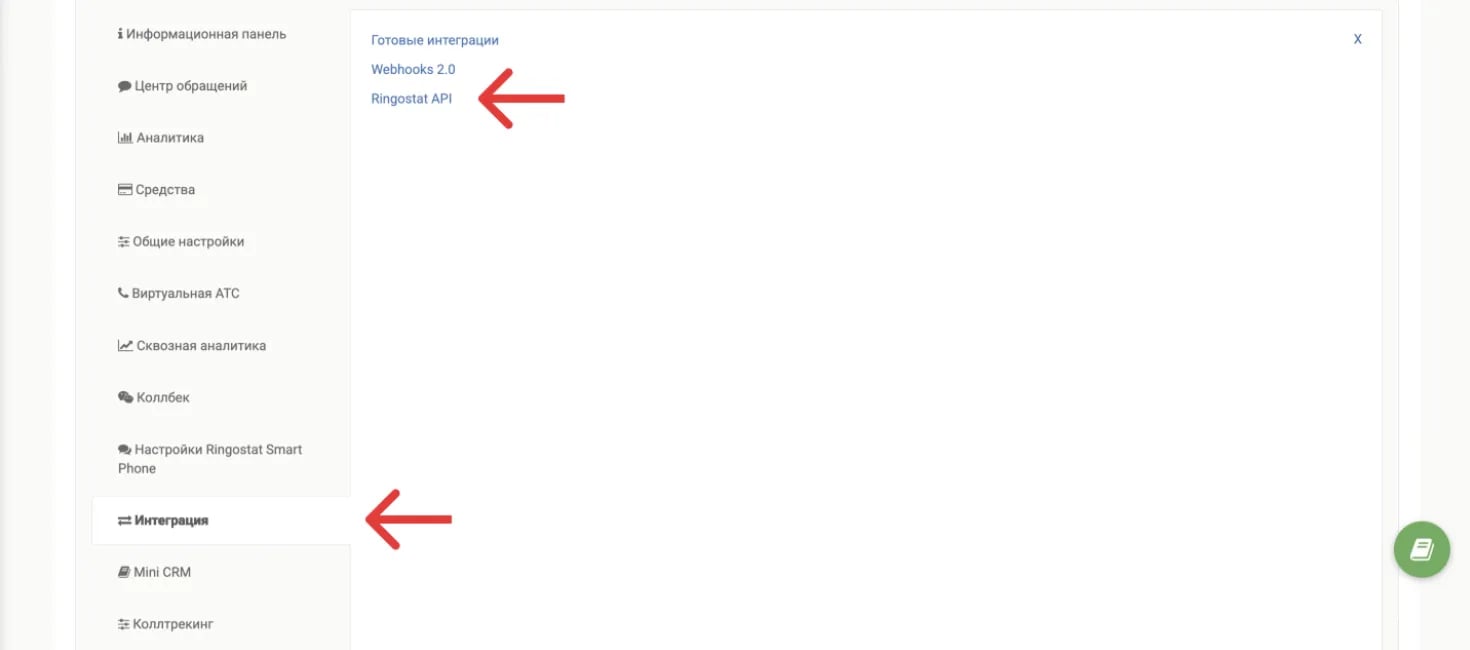
Нажмите по вкладке “Интеграция”, затем, в появившемся списке выберите “Ringostat API” (3-й по списку)
Шаг 3
Нажмите по вкладке “Интеграция”, затем, в появившемся списке выберите “Ringostat API” (3-й по списку)
 Шаг 4
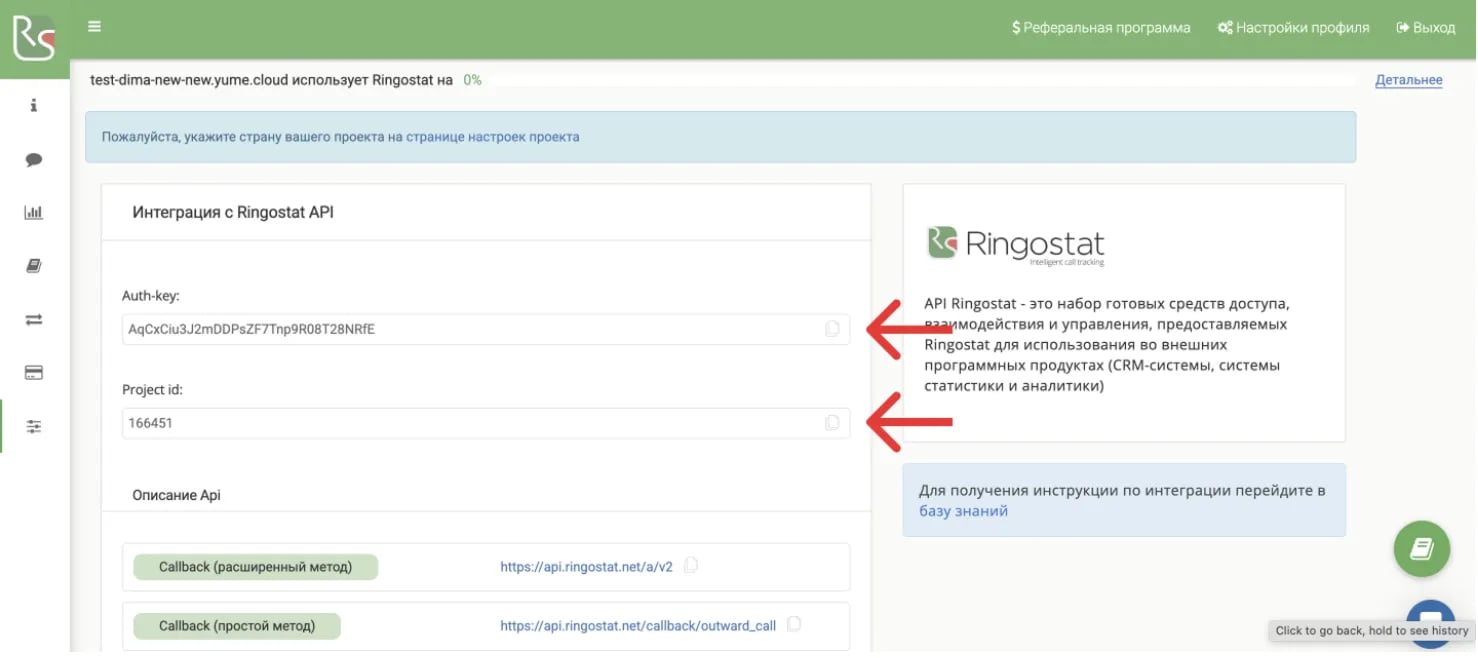
В открывшемся окне, нажмите на кнопку “Генерировать”, для того, чтобы получить нужные данные для подключения интеграции к вашему аккаунту [yume.cloud](http://yume.cloud)
Шаг 4
В открывшемся окне, нажмите на кнопку “Генерировать”, для того, чтобы получить нужные данные для подключения интеграции к вашему аккаунту [yume.cloud](http://yume.cloud)
 Шаг 5
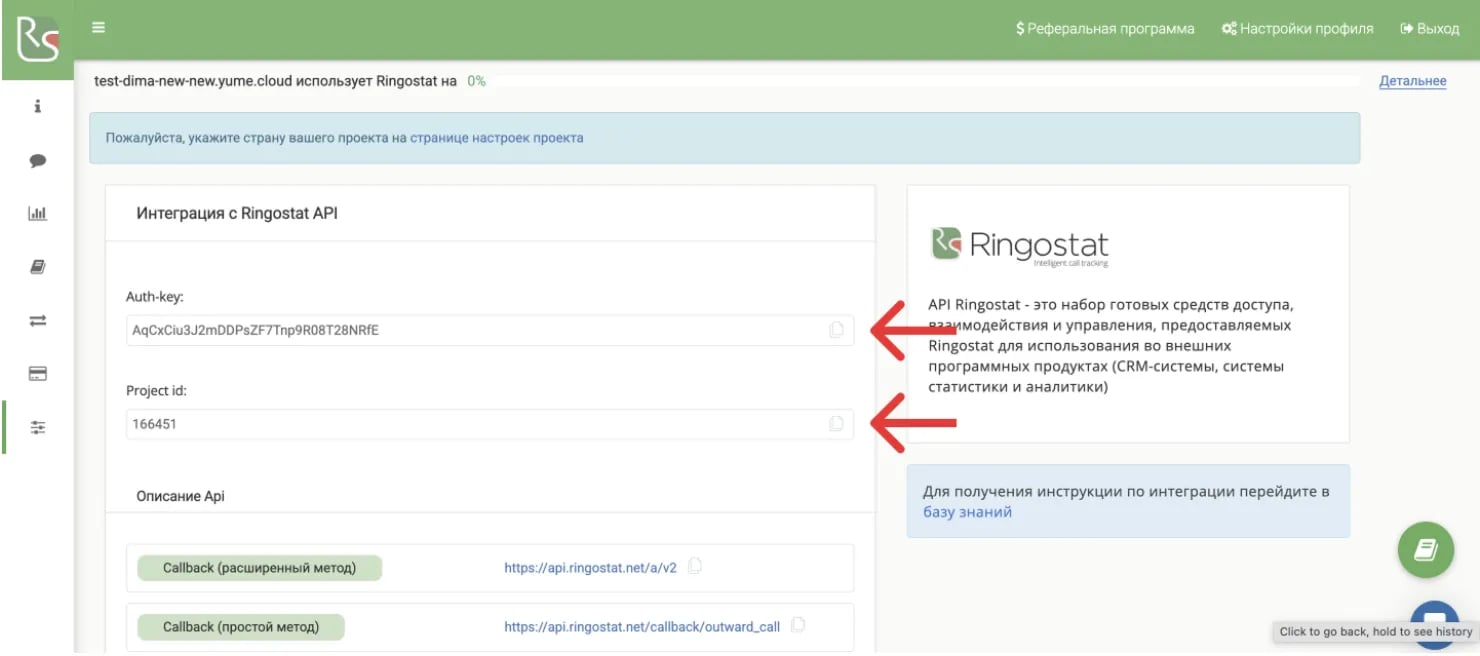
Скопируйте сгенерированные данные – Auth-key и Projecd id, после чего вернитесь на эту страницу в [yume.cloud](http://yume.cloud)
Шаг 5
Скопируйте сгенерированные данные – Auth-key и Projecd id, после чего вернитесь на эту страницу в [yume.cloud](http://yume.cloud)
 Шаг 6
Последний шаг – нажмите на кнопку “Подключить интеграцию” ниже и вставьте скопированные данные – Auth-key и Project id
Шаг 6
Последний шаг – нажмите на кнопку “Подключить интеграцию” ниже и вставьте скопированные данные – Auth-key и Project id